---
title: Agentes
description: >-
Para que servem os agentes, como funciona uma execução e as duas formas de
conseguir um, adicionando pelo catálogo ou criando o seu próprio.
sidebar:
label: Visão geral
icon: layers
---
Um agente é um pequeno trabalhador que vive dentro do seu workspace. Ele acorda quando você manda, lê o que precisa em clientes, projetos, tarefas e documentos, faz um trabalho e reporta de volta. Ninguém precisa pedir. Esse é todo o ponto.
MCP é você puxando contexto do Ali quando quer. Agentes são o Ali empurrando a resposta pra você antes de você perguntar.
Tudo acontece na tela **Agentes** na barra lateral.
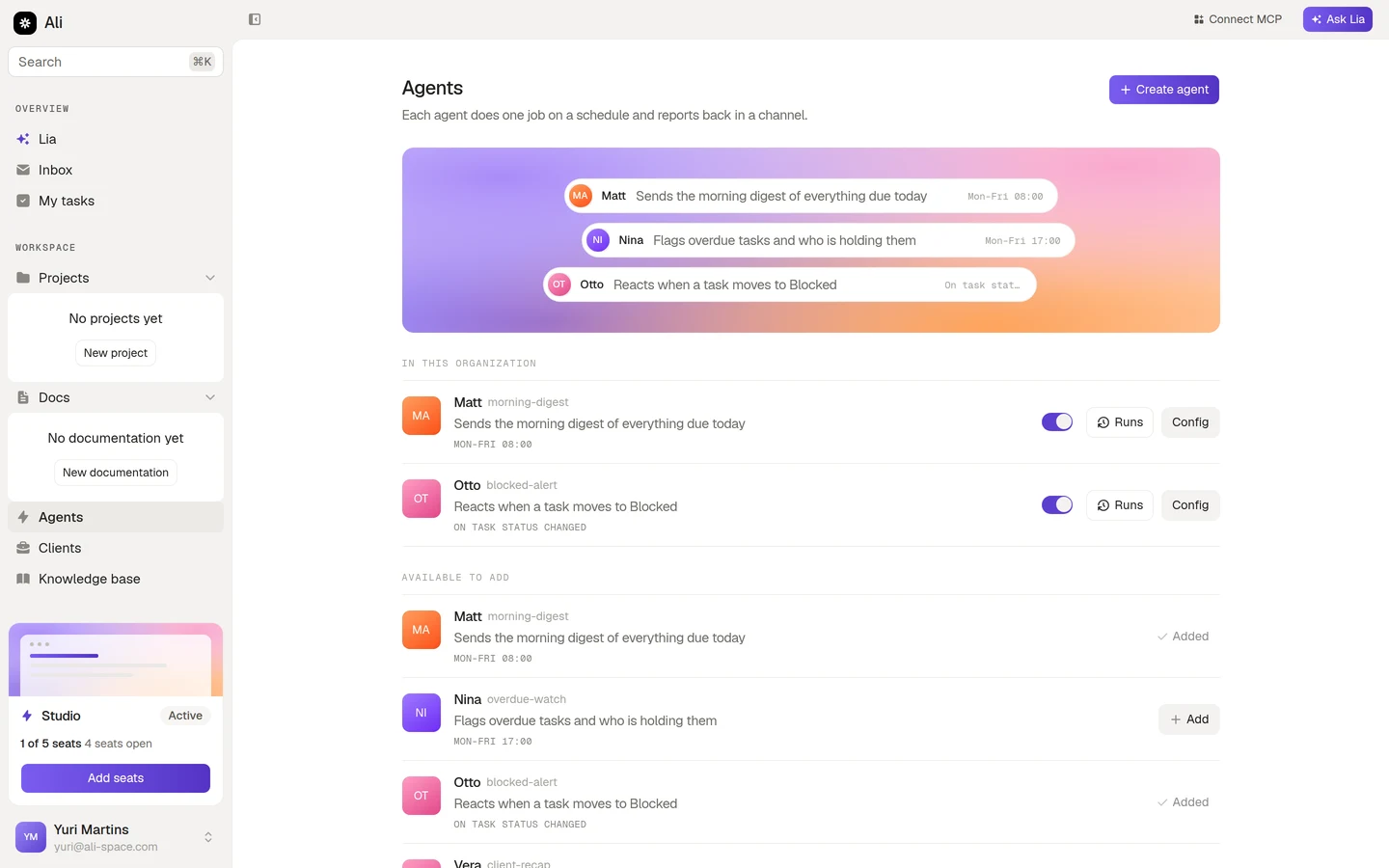
A tela tem duas listas. **Nesta organização** é o que já está rodando no seu workspace. **Disponível para adicionar** é o catálogo: agentes prontos que você pode instalar com um clique.
## No que os agentes são bons
O padrão que funciona é estreito e repetitivo. Um trabalho, um cronograma, um lugar para reportar:
- Um resumo matinal de tudo que vence hoje, agrupado por projeto.
- Uma varredura de fim de dia das tarefas atrasadas, nomeando quem está segurando cada uma.
- Uma reação quando uma tarefa muda para Bloqueada, resumindo por que está travada.
- Um resumo de sexta-feira de cada conta e seu trabalho em aberto, enviado para o canal da equipe.
O padrão que não funciona é "ficar de olho nas coisas". Um agente com uma instrução vaga produz um relatório vago, e um relatório vago é ignorado depois de uma semana.
## Como funciona uma execução
Todo agente, seja instalado ou criado por você, é composto pelas mesmas quatro partes.
1. **Um gatilho dispara**
Ou um cronograma que você define, tipo de segunda a sexta às 08:00 no seu fuso horário, ou um evento no workspace, tipo uma tarefa mudando de status.
2. **O agente lê seu workspace**
Ele lê através das permissões que você concedeu, e nada mais. Um agente com acesso de leitura a Tarefas e Projetos não pode abrir um registro de cliente.
3. **Ele segue sua instrução**
A instrução é linguagem simples que você escreveu. É a coisa mais próxima que o agente tem de uma descrição de trabalho, então vale a pena escrever com cuidado.
4. **Ele reporta de volta**
Na caixa de entrada do workspace, um canal do Slack ou Discord, ou um e-mail para pessoas que você escolher.
Toda execução é registrada, com seu status, quanto tempo levou, quanto custou e o que produziu. Você pode ler o histórico completo a qualquer momento, e pode disparar uma execução manualmente sem esperar pelo cronograma.
## Quem pode gerenciá-los
Proprietários e administradores podem criar, configurar, ativar, desativar e excluir agentes. Todos os outros veem a mesma lista e podem abrir um agente para ler seus detalhes, mas os botões e o botão de salvar não estão lá para eles. Isso mantém o conjunto de agentes rodando como algo que o workspace decide, não algo que cresce silenciosamente.
## Duas formas de conseguir um agente
Escolha um agente pronto, adicione com um clique e ajuste para o seu workspace. A forma mais rápida de ver como é um bom agente.
Escreva a instrução, escolha o gatilho, escolha para onde ele reporta e defina o que ele pode tocar.
Leia o histórico, execute um manualmente e entenda o que uma execução falha está te dizendo.
O outro lado do mesmo workspace, para quando você quer perguntar em vez de ser avisado.
Dê a um agente acesso de leitura aos seus documentos para que os relatórios dele possam citá-los.