

Conecte-se com OAuth
O caminho de um clique. Faça login no seu editor, aprove o que o cliente pode ler e alterar, e comece a fazer perguntas sobre o seu workspace.
Conectar com um clique é o caminho que recomendamos para qualquer coisa com um painel de conectores: Claude, Claude Code, Cursor, Windsurf, OpenRouter. Você cola uma URL uma vez, faz login com a sua conta Ali e aprova o que o cliente pode acessar. Nenhum token é copiado, e nada sensível acaba em um arquivo de configuração na sua máquina.
Abra Connect MCP na barra superior, permaneça na aba Connect e mantenha One-click connect selecionado.
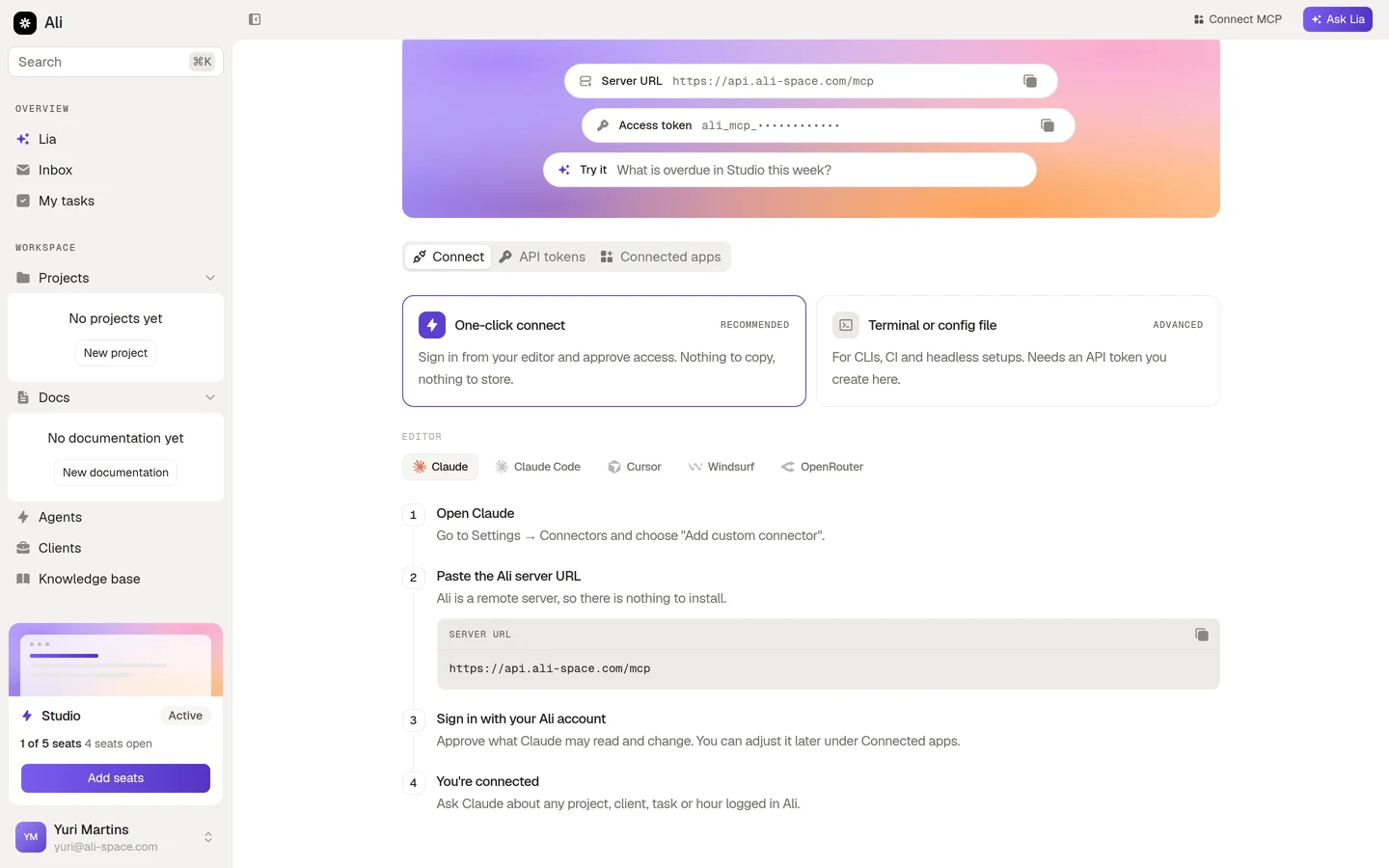
Logo abaixo dos dois cartões de método há uma linha Editor. Escolha o seu cliente ali primeiro, porque os passos abaixo se reescrevem de acordo com ele. O Claude diz para você ir em Settings, Connectors. O Claude Code aponta para o comando /mcp. O Cursor aponta para Settings, Tools and MCP. O Windsurf aponta para Settings, Plugins.
O fluxo
Abra o seu cliente
Vá até o painel de conectores indicado no passo e escolha Add custom connector. O texto muda um pouco entre os clientes, mas todos eles têm um lugar para adicionar um servidor MCP remoto por URL.
Cole a URL do servidor Ali
Copie a URL do servidor a partir do passo, ou do painel na parte superior da tela, e cole no seu cliente. O Ali é um servidor remoto, então não há nada para instalar e nenhum processo para manter rodando na sua máquina.
Faça login com a sua conta Ali
O seu navegador abre na tela de consentimento do Ali. É aqui que você decide o que o cliente pode fazer.
Comece a perguntar
O cliente volta conectado. Pergunte a ele sobre qualquer projeto, cliente, tarefa ou documento no seu workspace.
A tela de consentimento
Fazer login te leva até aqui. O cliente pede um conjunto de permissões, e cada uma delas é uma caixa de seleção que você pode desmarcar antes de aprovar.
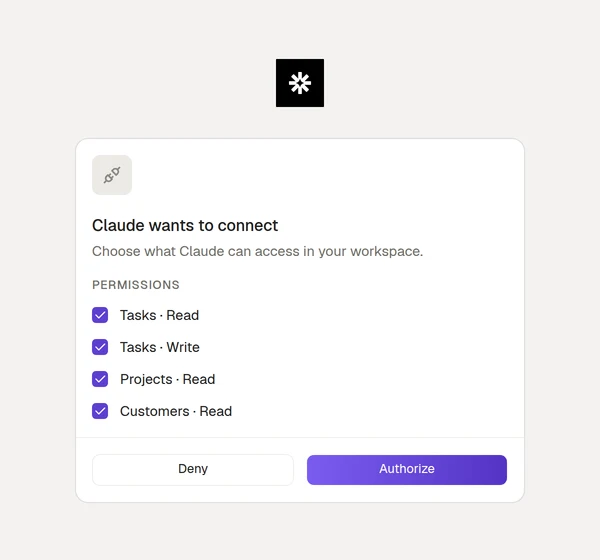
Cada linha se lê como um recurso e um nível, como Tasks, Write ou Projects, Read. Desmarque qualquer coisa com a qual você não esteja confortável e pressione Authorize, ou pressione Deny para desistir. Se você desmarcar tudo, o botão Authorize se desativa, porque uma conexão sem nenhum acesso não faria nada.
Duas coisas que vale a pena saber:
- A conexão age como você. Ela nunca pode acessar algo que a sua própria conta não consiga acessar.
- Aprovar acesso de escrita não significa mudanças silenciosas. Toda escrita é registrada, e você pode revogar a conexão inteira com um clique.
Gerenciando uma conexão depois
Tudo que você aprovou aparece na aba Connected apps.
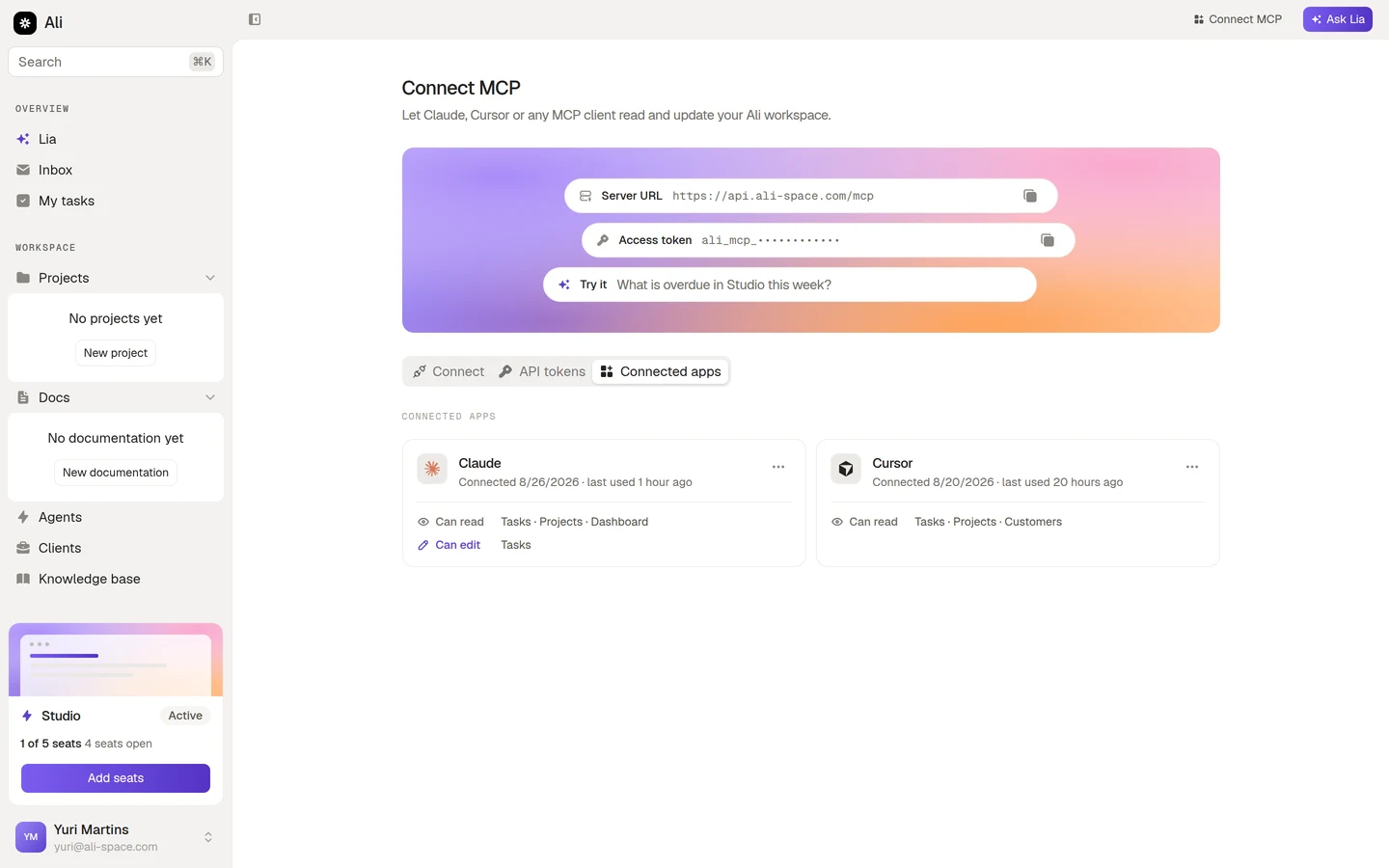
Cada cartão traz o nome do cliente, quando foi conectado, quando foi usado pela última vez e os recursos que ele pode ler e editar. O menu à direita de um cartão o revoga. A revogação é imediata: o cliente perde o acesso na próxima chamada, e vai precisar passar pela tela de consentimento novamente para voltar.
Se um cartão mostra uma data de último uso muito no passado, geralmente é um cliente que alguém configurou uma vez e esqueceu. Revogue. Configurar de novo leva menos de um minuto.
Quando conectar com um clique não é a opção certa
O fluxo OAuth precisa de um navegador e de uma pessoa para aprová-lo. Um job de CI não tem nenhum dos dois. Para esses casos, e para qualquer CLI que só aceite um header, crie um token de API em vez disso.