

MCP
Conecte o Claude, o Cursor ou qualquer cliente MCP ao seu workspace da Ali para que ele possa ler seus clientes, projetos, tarefas e documentos, e agir sobre eles.
MCP, abreviação de Model Context Protocol, é o padrão que permite que um cliente de IA converse com um sistema externo. A Ali AI roda um servidor MCP para o seu workspace, então qualquer cliente que fale esse protocolo pode ver seus clientes, projetos, tarefas e documentos, e alterá-los quando você permitir.
Na prática, isso significa que você para de copiar contexto para um chat. Você abre o Claude, pergunta “o que está atrasado no Studio esta semana?”, e a resposta vem do seu workspace real. Você pede para mover uma tarefa, e a tarefa se move.
Tudo começa na tela Connect MCP, que você acessa pela barra superior do app.
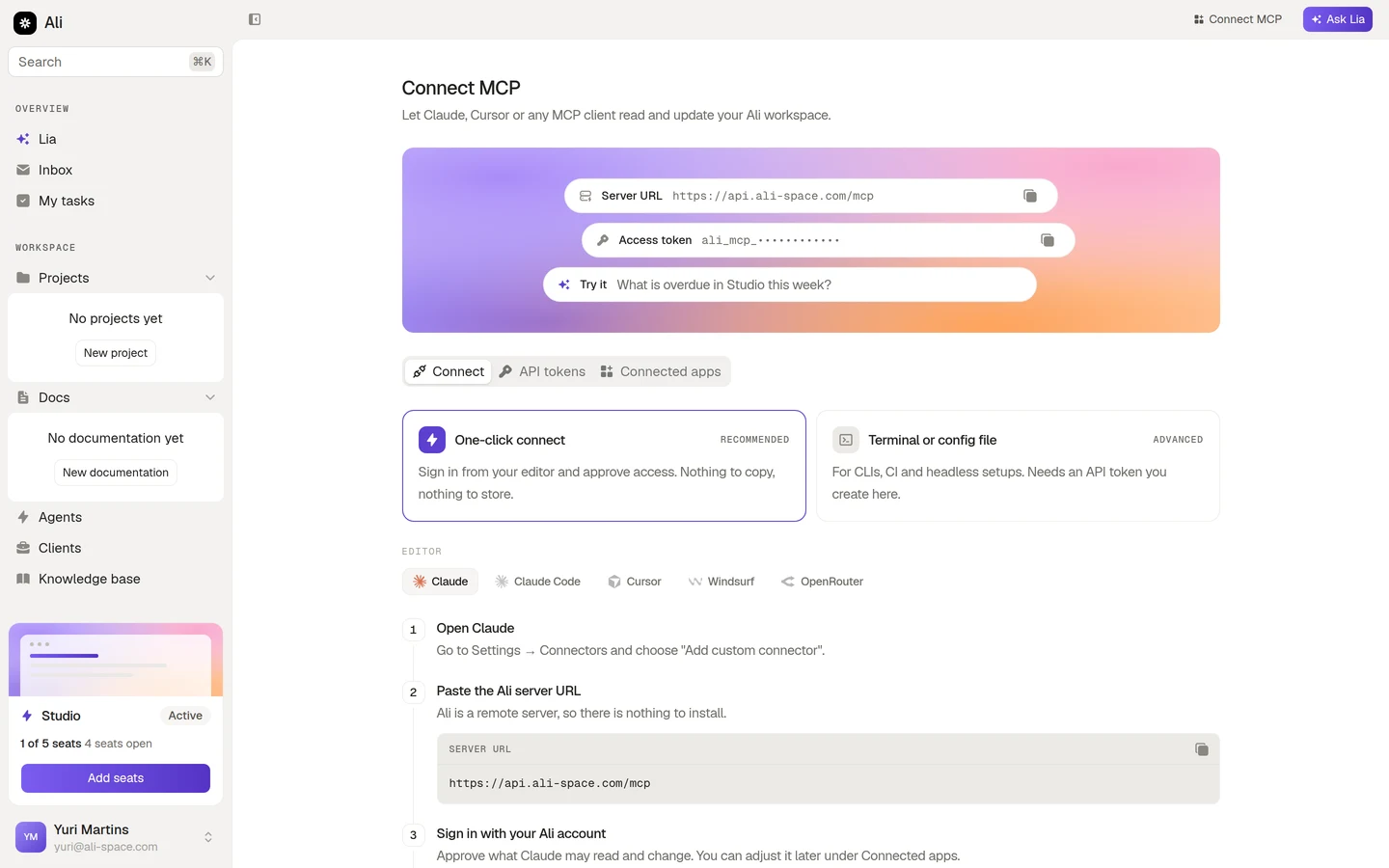
O painel no topo sempre traz os dois valores de que você precisa: a URL do servidor do seu workspace, e uma prévia mascarada do seu token de acesso. Copie qualquer um dos dois com o botão à direita de cada linha.
Duas formas de conectar
Não existe uma única resposta certa aqui. Escolha a que combina com onde o cliente roda.
One-click connect
Faça login pelo seu editor e aprove o acesso. Nada para copiar, nada para armazenar. Esse é o caminho recomendado para o Claude, o Cursor, o Windsurf e qualquer outro app com um painel de conectores.
Terminal ou arquivo de configuração
Para CLIs, pipelines de CI e configurações headless. Você cria um token de API na Ali e cola em um comando ou em um arquivo de configuração.
A diferença está em onde a credencial vive. Com o one-click connect, a Ali e o seu cliente trocam ela por você e você nunca vê um token. Com um token de API, você guarda o segredo e decide onde ele fica armazenado, que é exatamente o que um servidor de build precisa.
O que um cliente conectado pode fazer
O servidor expõe seu workspace agrupado por recurso, e cada grupo tem ferramentas de leitura e ferramentas de escrita:
| Recurso | O que o cliente consegue acessar |
|---|---|
| Tarefas | Listar, buscar, abrir, criar, atualizar, arquivar e excluir tarefas, além de quadros e status |
| Projetos | Listar, abrir, criar, atualizar e excluir projetos, e ler seus membros |
| Clientes | Listar e abrir contas, ler e escrever notas, atualizar status |
| Documentações | Listar, abrir, criar, atualizar e excluir documentos e suas páginas |
| Base de conhecimento | Buscar na base de conhecimento e ver o que há nela |
| Dashboard | Ler a visão geral do workspace, suas tarefas e o que está atrasado. Somente leitura |
Um cliente só vê os grupos que você concedeu. Se um token não tiver acesso a Clientes, as ferramentas de clientes simplesmente não existem para esse cliente.
Quem pode conectar
Qualquer membro do workspace pode conectar um cliente à própria conta. O cliente age como esse membro, então ele vê o que o membro vê e nada mais. Conexões e tokens são listados por workspace, então um admin pode olhar as abas API tokens e Connected apps a qualquer momento e revogar o que não deveria estar lá.
Para onde ir agora
Conectar com OAuth
O fluxo de quatro etapas, a tela de consentimento, e como gerenciar uma conexão depois.
Conectar com um token de API
Crie um token, defina seu escopo, e cole no seu CLI ou arquivo de configuração.
Permissões
Como funciona o acesso de leitura e edição, e como manter uma conexão restrita.
Agentes
O mesmo workspace, mas rodando em uma agenda sem você precisar pedir.