

MCP
Conecta Claude, Cursor o cualquier cliente MCP a tu espacio de trabajo de Ali para que pueda leer tus clientes, proyectos, tareas y documentos, y actuar sobre ellos.
MCP, abreviatura de Model Context Protocol, es el estándar que permite que un cliente de IA se comunique con un sistema externo. Ali AI ejecuta un servidor MCP para tu espacio de trabajo, así que cualquier cliente que hable el protocolo puede ver tus clientes, proyectos, tareas y documentos, y modificarlos cuando tú lo permitas.
En la práctica, esto significa que dejas de copiar contexto en un chat. Abres Claude, preguntas “¿qué está atrasado en Studio esta semana?”, y la respuesta viene de tu espacio de trabajo real. Le pides que mueva una tarea, y la tarea se mueve.
Todo empieza en la pantalla Connect MCP, a la que llegas desde la barra superior de la aplicación.
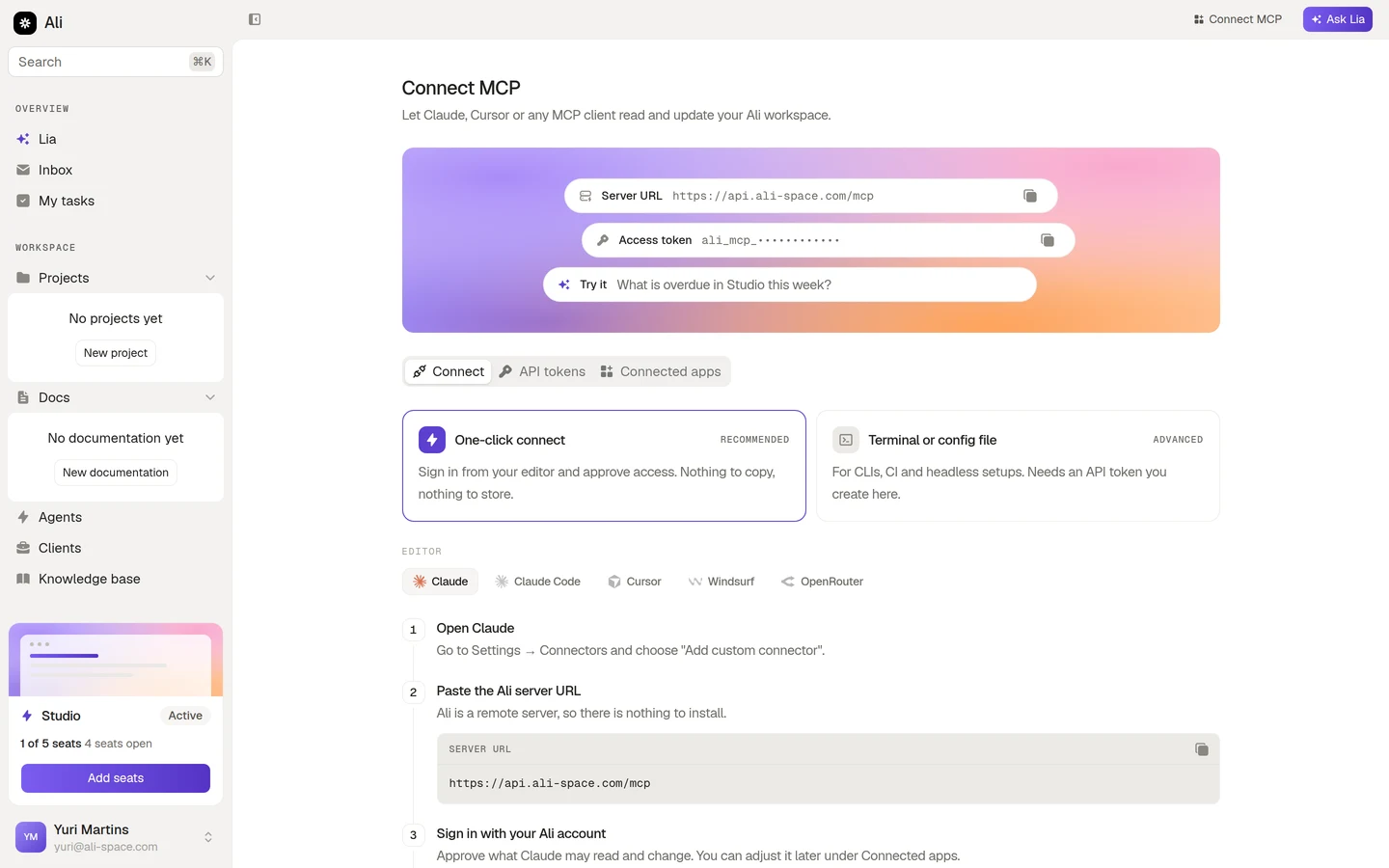
El panel de arriba siempre muestra los dos valores que necesitas: la URL del servidor de tu espacio de trabajo, y una vista previa enmascarada de tu token de acceso. Copia cualquiera de los dos con el botón a la derecha de cada fila.
Dos formas de conectarte
Aquí no hay una única respuesta correcta. Elige la que coincida con dónde se ejecuta el cliente.
Conexión con un clic
Inicia sesión desde tu editor y aprueba el acceso. No hay nada que copiar, nada que guardar. Este es el camino recomendado para Claude, Cursor, Windsurf y cualquier otro cliente con un panel de conectores.
Terminal o archivo de configuración
Para CLIs, pipelines de CI y configuraciones sin interfaz. Creas un token de API en Ali y lo pegas en un comando o un archivo de configuración.
La diferencia está en dónde vive la credencial. Con la conexión de un clic, Ali y tu cliente la intercambian por ti y tú nunca ves un token. Con un token de API, tú guardas el secreto y decides dónde se almacena, que es exactamente lo que necesita un servidor de compilación.
Qué puede hacer un cliente conectado
El servidor expone tu espacio de trabajo agrupado por recurso, y cada grupo tiene herramientas de lectura y herramientas de escritura:
| Recurso | A qué puede acceder el cliente |
|---|---|
| Tareas | Listar, buscar, abrir, crear, actualizar, archivar y eliminar tareas, además de tableros y estados |
| Proyectos | Listar, abrir, crear, actualizar y eliminar proyectos, y leer sus miembros |
| Clientes | Listar y abrir cuentas, leer y escribir notas, actualizar el estado |
| Documentaciones | Listar, abrir, crear, actualizar y eliminar documentos y sus páginas |
| Base de conocimiento | Buscar en la base de conocimiento y ver qué contiene |
| Panel | Leer el resumen del espacio de trabajo, tus tareas y lo que está atrasado. Solo lectura |
Un cliente solo ve los grupos que le otorgaste. Si un token no tiene acceso a Clientes, las herramientas de clientes simplemente no están disponibles para ese cliente.
Quién puede conectarse
Cualquier miembro del espacio de trabajo puede conectar un cliente a su propia cuenta. El cliente actúa como ese miembro, así que ve lo que el miembro ve y nada más. Las conexiones y los tokens se listan por espacio de trabajo, así que un administrador puede revisar en cualquier momento las pestañas API tokens y Connected apps y revocar lo que no debería estar ahí.
A dónde ir después
Conectar con OAuth
El flujo de cuatro pasos, la pantalla de consentimiento, y cómo gestionar una conexión más adelante.
Conectar con un token de API
Crea un token, delimita su alcance, y pégalo en tu CLI o archivo de configuración.
Permisos
Cómo funciona el acceso de lectura y edición, y cómo mantener una conexión bien acotada.
Agentes
El mismo espacio de trabajo, pero funcionando con un horario programado sin que tú lo pidas.