

Envío y gestión de documentos
Formatos y límites, qué significa cada estado, cómo reintentar un archivo que falló y cómo encontrar y eliminar un documento.
Todo en esta página funciona igual en la base de la organización y dentro de un proyecto. La única diferencia es en qué base termina el archivo.
Enviar un archivo
Hay dos formas de hacerlo, y ambas hacen lo mismo:
- Arrastrar y soltar. Suelta los archivos en cualquier parte de la pantalla de la base de conocimiento. El área se resalta mientras arrastras.
- Agregar documentos. El botón en la esquina superior derecha, o Elegir archivos cuando la base todavía está vacía, abre el selector de archivos.
Puedes enviar varios archivos a la vez. Cada uno se sube y se pone en cola por separado, así que un archivo lento no retrasa a los demás.
Formatos y límites
| Formato | Extensión | Uso típico |
|---|---|---|
.pdf |
Contratos, propuestas de trabajo, propuestas | |
| Word | .docx |
Informes breves, reportes, políticas internas |
| Excel | .xlsx |
Listas de precios, hojas de horas, tarifarios |
| Markdown | .md |
Notas, guías de trabajo, cualquier cosa exportada de una wiki |
| Texto plano | .txt |
Transcripciones, registros, notas rápidas |
Cada archivo puede pesar hasta 40 MB. Cualquier archivo más grande, o en un formato que no esté en la lista, se omite con un mensaje que te lo indica. Si envías cinco archivos y dos no son compatibles, los otros tres igual se procesan.
El título del documento sale del nombre del archivo sin la extensión, así que master-services-agreement.pdf se convierte en “Master services agreement”. Nombra tus archivos de la forma en que quieres que se lean.
Cómo leer la tabla
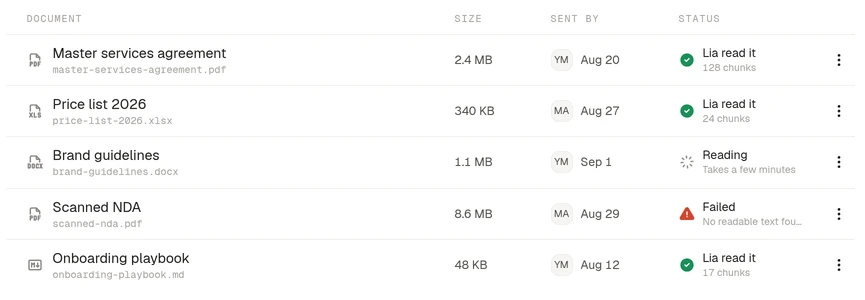
Cuatro columnas, de izquierda a derecha:
Documento es el título, con el nombre del archivo original debajo en fuente monoespaciada para que puedas distinguir entre dos títulos parecidos.
Tamaño es lo que pesa el archivo. El contador arriba de la tabla los suma todos, que es la forma rápida de ver cuánto estás almacenando.
Enviado por indica quién lo subió y cuándo.
Estado indica en qué punto del ciclo de vida está el archivo:
| Estado | Qué significa |
|---|---|
| Leyendo | Se está extrayendo e indexando el texto. Toma unos minutos |
| Lia lo leyó | Listo. El número de fragmentos debajo indica cuántos pasajes indexados produjo |
| Falló | El archivo no se pudo leer. El motivo se muestra debajo |
El número de fragmentos da una idea aproximada de cuánto hay para buscar. Un contrato con 128 fragmentos tiene mucho más detalle disponible para responder que una nota con 9 fragmentos.
Corregir un documento fallido
Abre el menú al final de la fila.
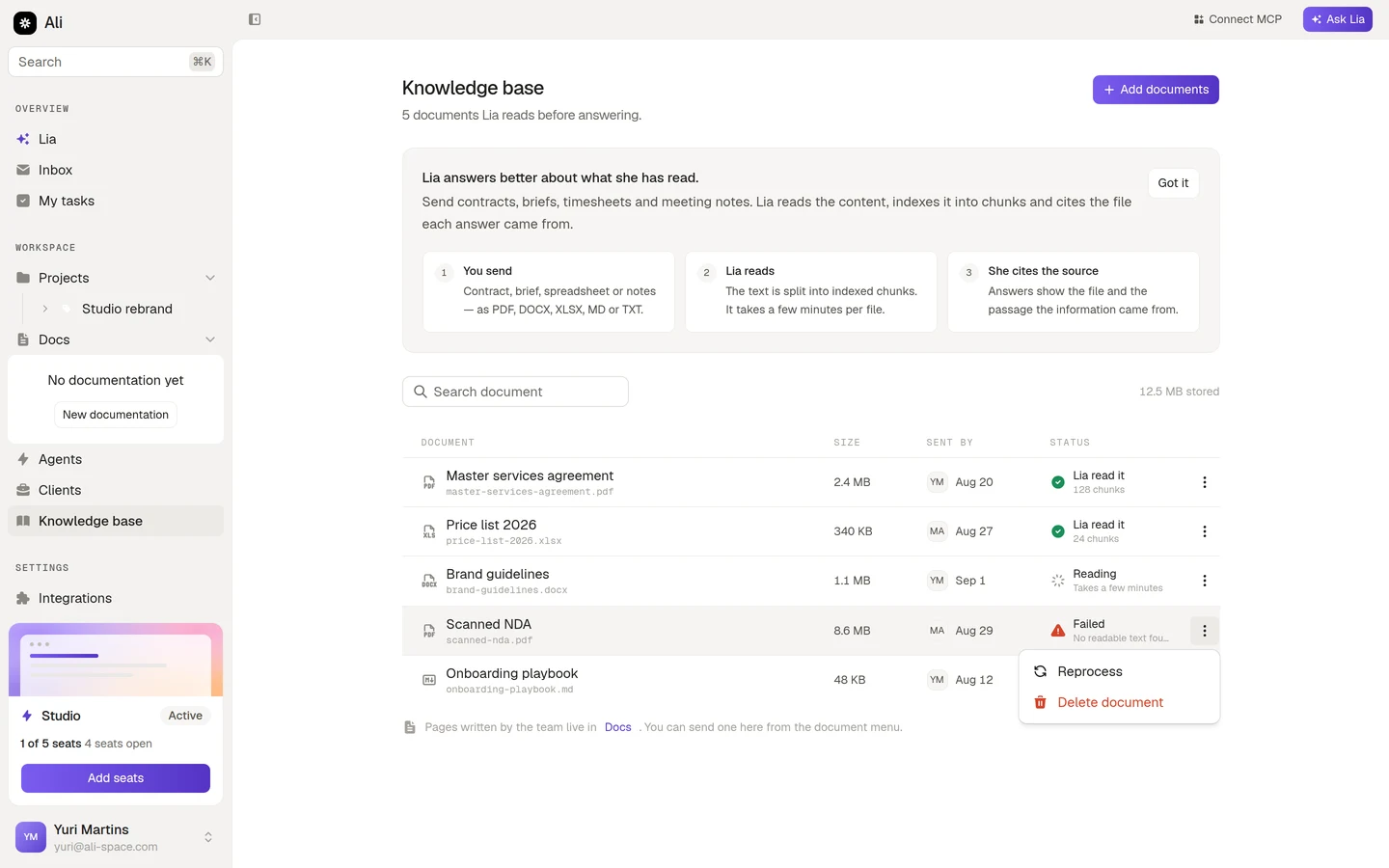
Reprocesar pone el archivo en cola para leerlo de nuevo. Solo aparece en documentos que fallaron, ya que no hay nada que reintentar en uno que funcionó.
Reintenta una vez. Si falla una segunda vez, el problema es el archivo y no el procesamiento, y el motivo en la fila normalmente indica cuál es:
- No hay texto legible, lo que significa un escaneo o un PDF que es solo una imagen. Aplica OCR y envíalo de nuevo.
- Un archivo protegido con contraseña o dañado. Envía una copia desbloqueada.
Encontrar un documento
El cuadro de búsqueda arriba de la tabla filtra a medida que escribes, y busca coincidencias tanto en el título como en el nombre del archivo.
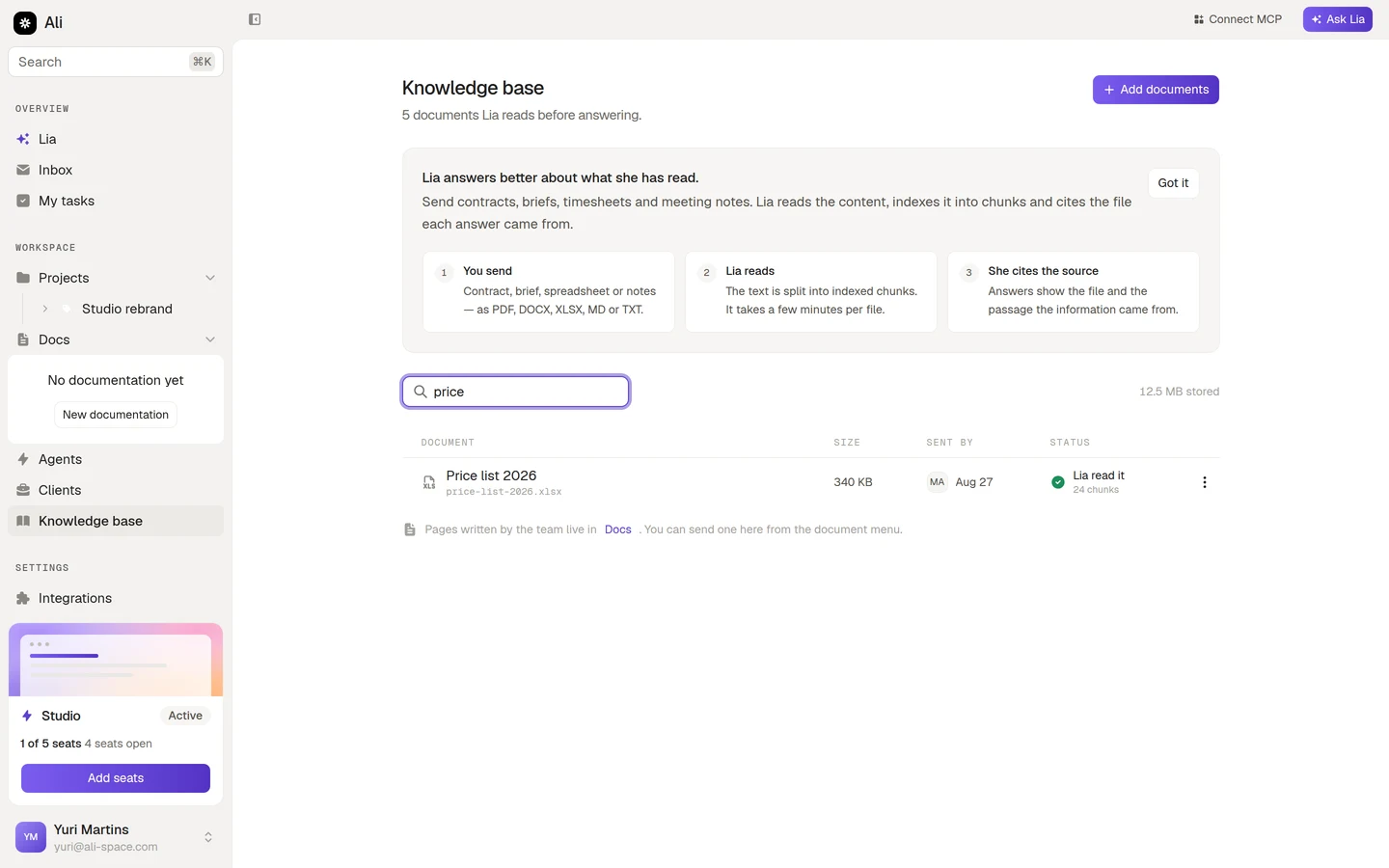
Esto es un filtro sobre la lista, no una búsqueda del contenido. Responde a “¿alguna vez subimos la lista de precios?”. Para preguntar qué hay dentro de los documentos, pregúntale a Lia, o usa search_knowledge_base desde un cliente MCP conectado.
Eliminar un documento
Eliminar documento en el mismo menú. La confirmación nombra primero el archivo.
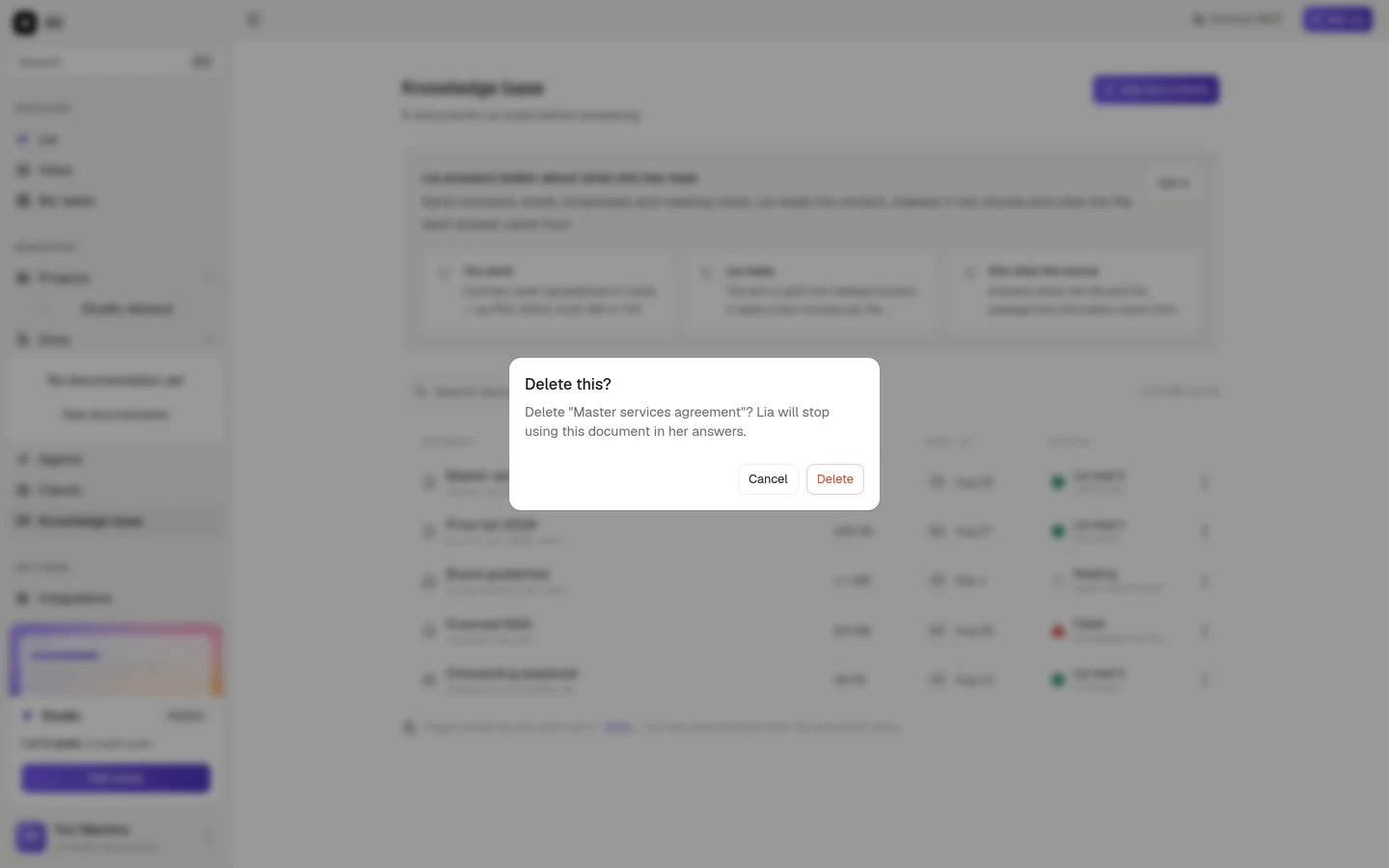
Eliminar es inmediato y permanente. El archivo y sus fragmentos indexados desaparecen, y Lia deja de usarlo en sus respuestas a partir de ese momento. No hay forma de deshacerlo, así que si estás reemplazando un documento con una versión más nueva, envía primero el nuevo y elimina el viejo después.