

Mis tareas
Todo lo asignado a ti en todos los proyectos, agrupado como lo piensas, con suficiente detalle para trabajar sin abrir el proyecto.
Mis tareas, arriba en la barra lateral, es la única pantalla que ignora los proyectos. Junta cada tarea asignada a ti, viva donde viva, y pone el detalle de la seleccionada a la derecha.
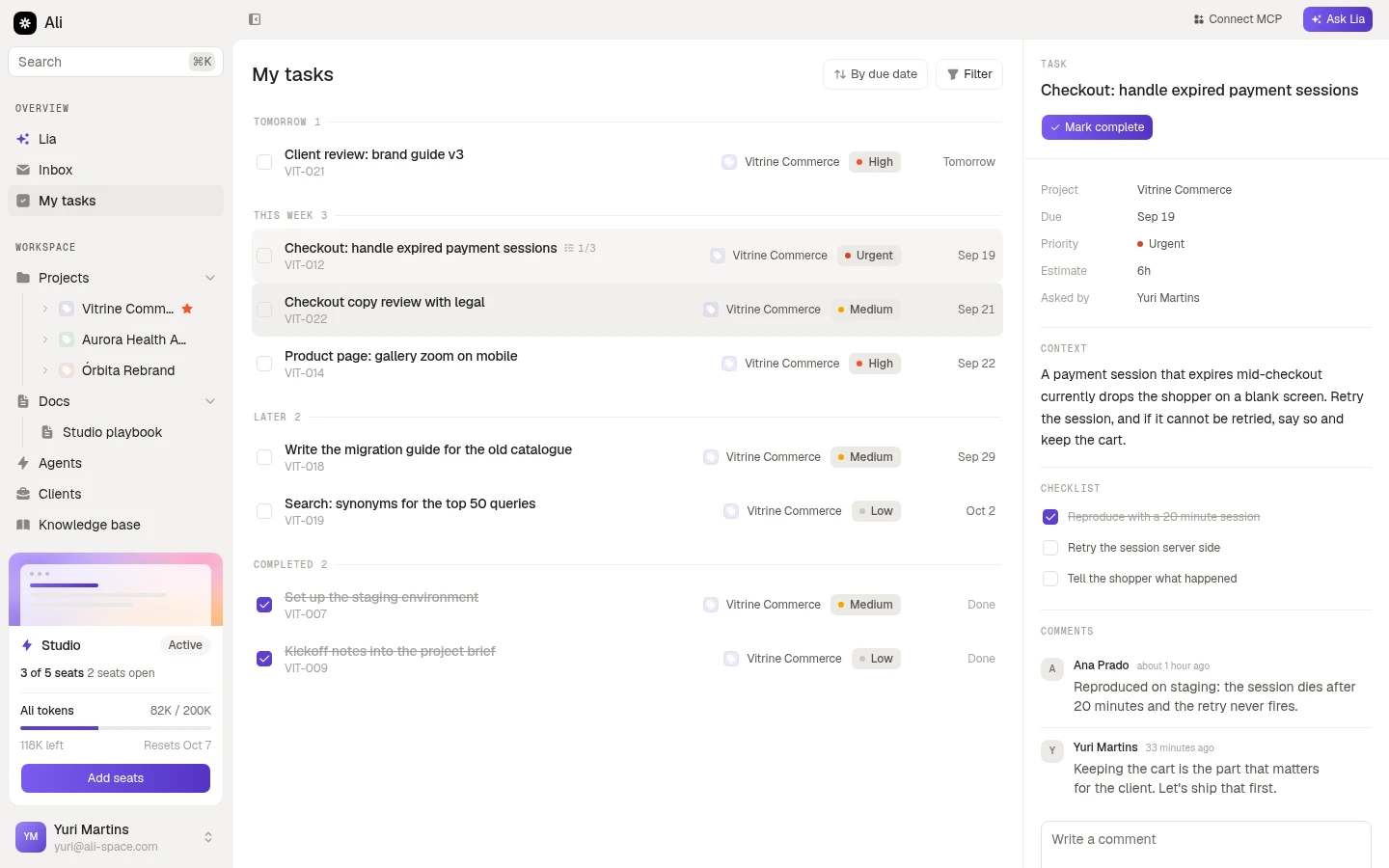
Los grupos
Por defecto la lista agrupa por fecha: Vencidas, Hoy, Mañana, Esta semana, Más tarde, y Completadas al final. Ese orden es el punto. Si algo está bajo Vencidas, es lo primero que ves al abrir Ali.
El control de arriba a la derecha reagrupa las mismas tareas:
- Por vencimiento es el de arriba.
- Por proyecto agrupa por el proyecto de cada tarea, para el día en que quieres cerrar un cliente antes de tocar otro.
- Por prioridad agrupa de Urgente hasta Sin prioridad, para cuando lo que aprieta no es la fecha.
Filtrar es el mismo filtro del tablero: prioridad, tipo, fecha de entrega y etiquetas.
Marcar cosas como hechas
La casilla de la fila completa la tarea. La fila se va a Completadas, mantiene el texto tachado, y la misma casilla la reabre si fuiste demasiado rápido.
El panel de detalle
Seleccionar una fila llena el lado derecho sin salir de la pantalla: el proyecto, el vencimiento, la prioridad, la estimación y quién lo pidió, después la descripción en Contexto, las subtareas como Checklist, y los comentarios debajo con un campo para responder.
Completar, arriba, hace lo mismo que la casilla, y se convierte en Reabrir tarea en algo ya hecho.
Es a propósito menos que el panel completo de la tarea: lo justo para trabajar, comentar y cerrar, sin el tablero alrededor.