

Configura tu espacio de trabajo
La configuración que Lia te guía la primera vez, qué pasos puedes saltar, cómo funciona la prueba gratis, y cómo traer a tu equipo.
La primera vez que entras con una cuenta nueva, Ali no te deja frente a una pantalla vacía. Lia te guía por la configuración, una pregunta por pantalla, y el panel de la derecha muestra qué cambia cada respuesta.
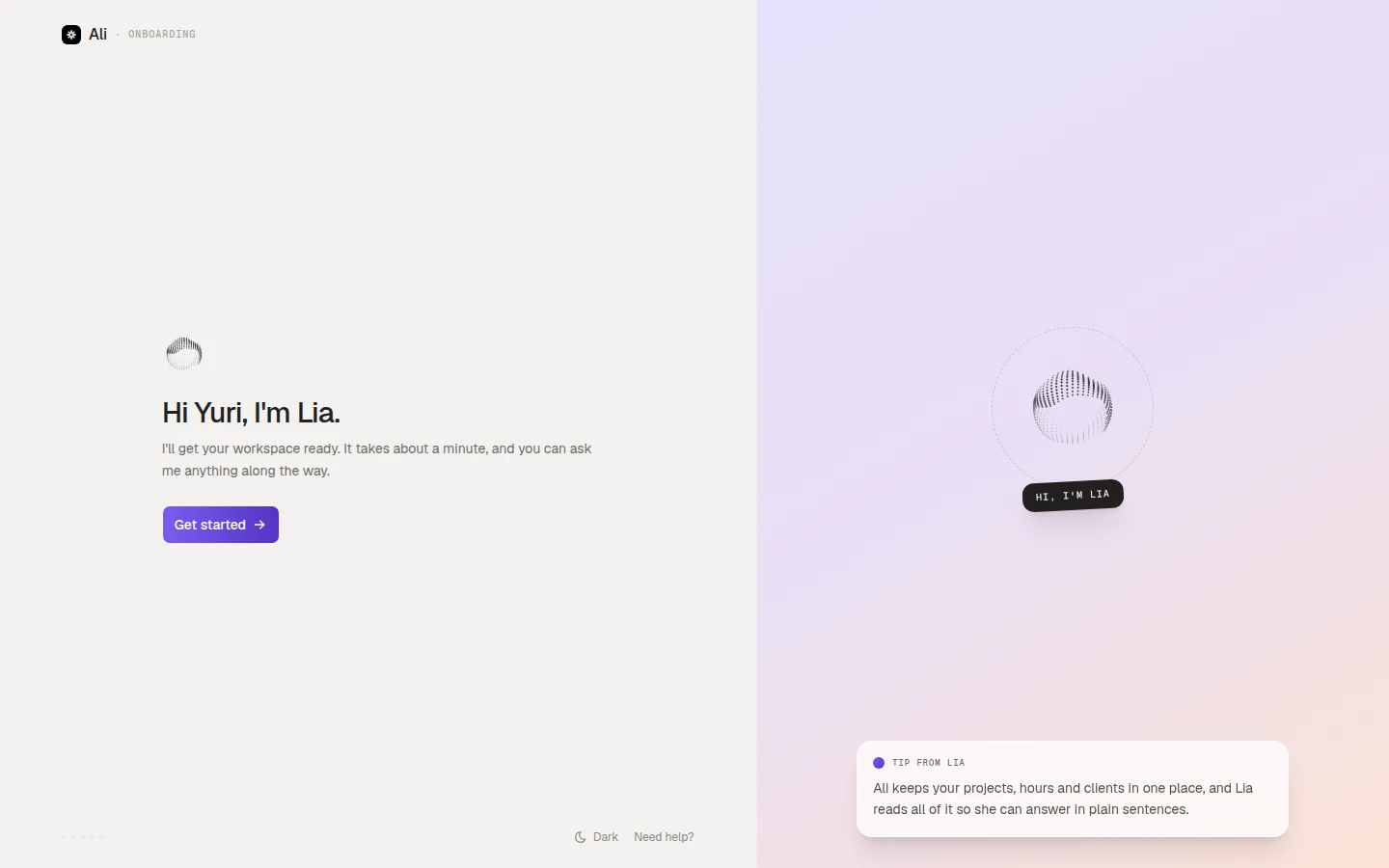
Toma cerca de un minuto. Solo la ves una vez, y todo lo que respondas aquí se puede cambiar después en la configuración.
Qué te pregunta
Tu perfil
Tu nombre y, si quieres, teléfono, rol y foto. El nombre es el único campo obligatorio: es lo que tu equipo ve en las menciones, en los responsables de las tareas y en cada respuesta que Lia da sobre tu trabajo.
Tu espacio de trabajo
El nombre de la empresa, un logo si tienes, y un slug. El slug se convierte en la URL de tu espacio de trabajo, ali-space.com/tu-slug, y Ali lo completa desde el nombre mientras escribes.
La empresa
Sector, tamaño, ciudad, país y sitio web. Todo opcional.
Dónde nos conociste
Un toque, o sáltalo.
Tu plan
Nada que elegir. Todo espacio de trabajo empieza en Scale con 30 días de prueba.
El paso del perfil
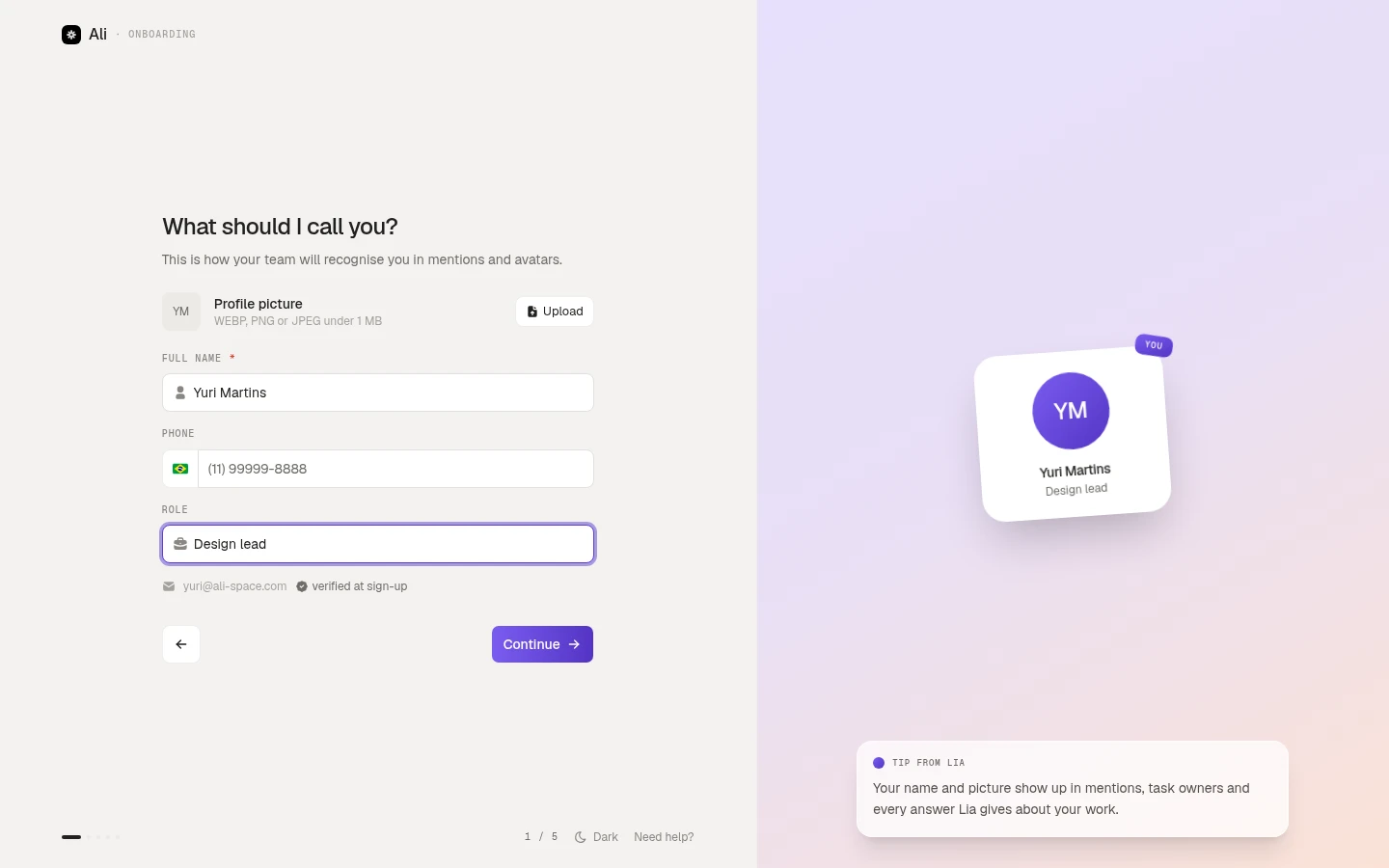
El correo ya está ahí y ya está verificado, porque acabas de entrar con él. La foto es opcional: WEBP, PNG o JPEG, hasta 1 MB. Sin foto quedas con tus iniciales en un círculo de color, que está perfecto.
El paso del espacio de trabajo
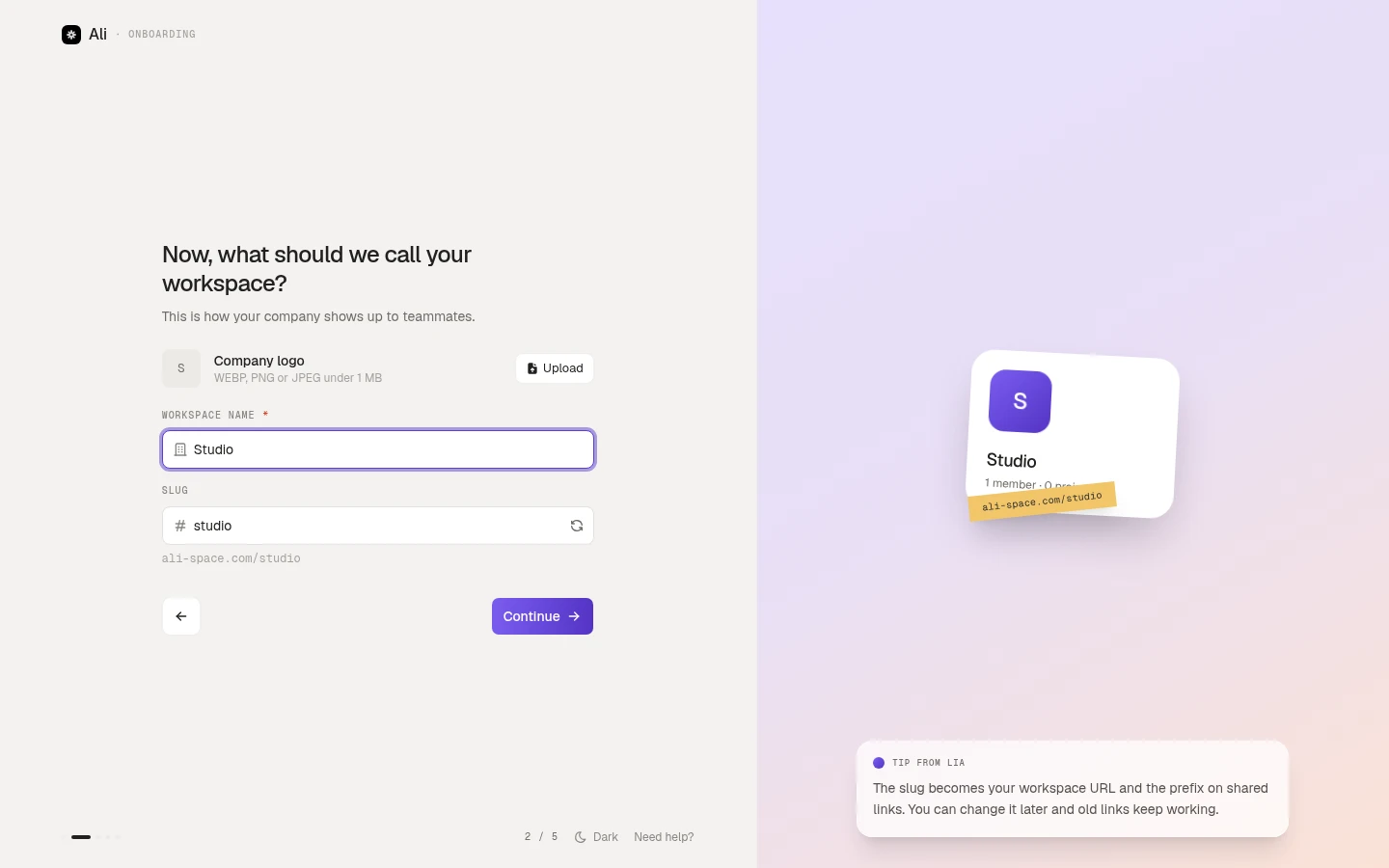
Escribe el nombre de la empresa y Ali genera el slug debajo. Puedes editarlo a mano, y el botón a su derecha lo vuelve a generar desde el nombre. Si el slug ya está tomado, el campo lo dice antes de que puedas continuar.
El medio opcional
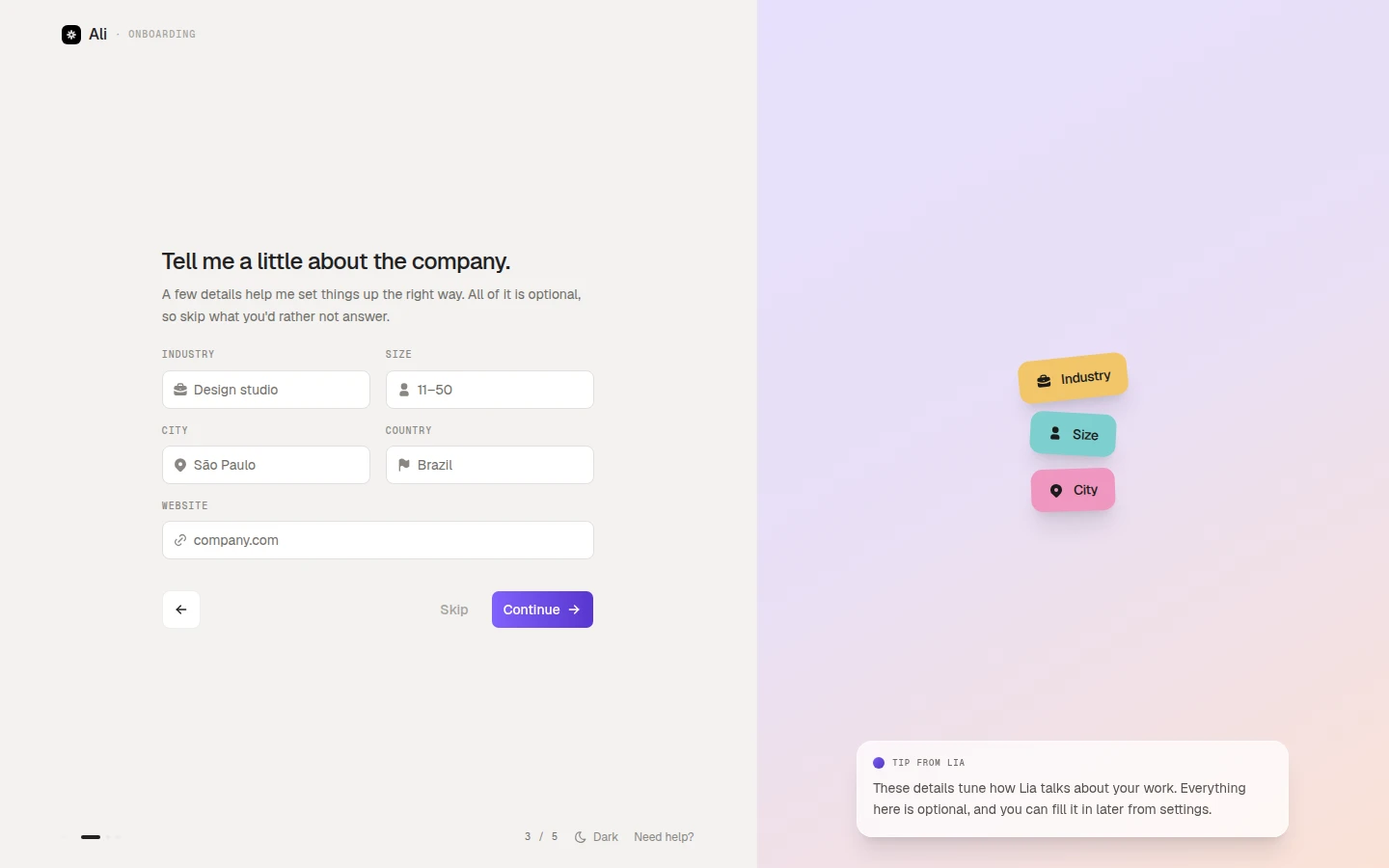
Los pasos de la empresa y el origen tienen un Saltar. Saltarlos no te cuesta nada que no puedas agregar después, en Configuración → Empresa → General.
Slack y Discord
Slack y Discord no son parte de la configuración. Conéctalos en la pantalla de Integraciones cuando el espacio de trabajo esté abierto, para que Lia responda y publique donde el equipo ya conversa. Qué canal recibe qué actualización se decide después, cuando armas un agente.
El paso del plan
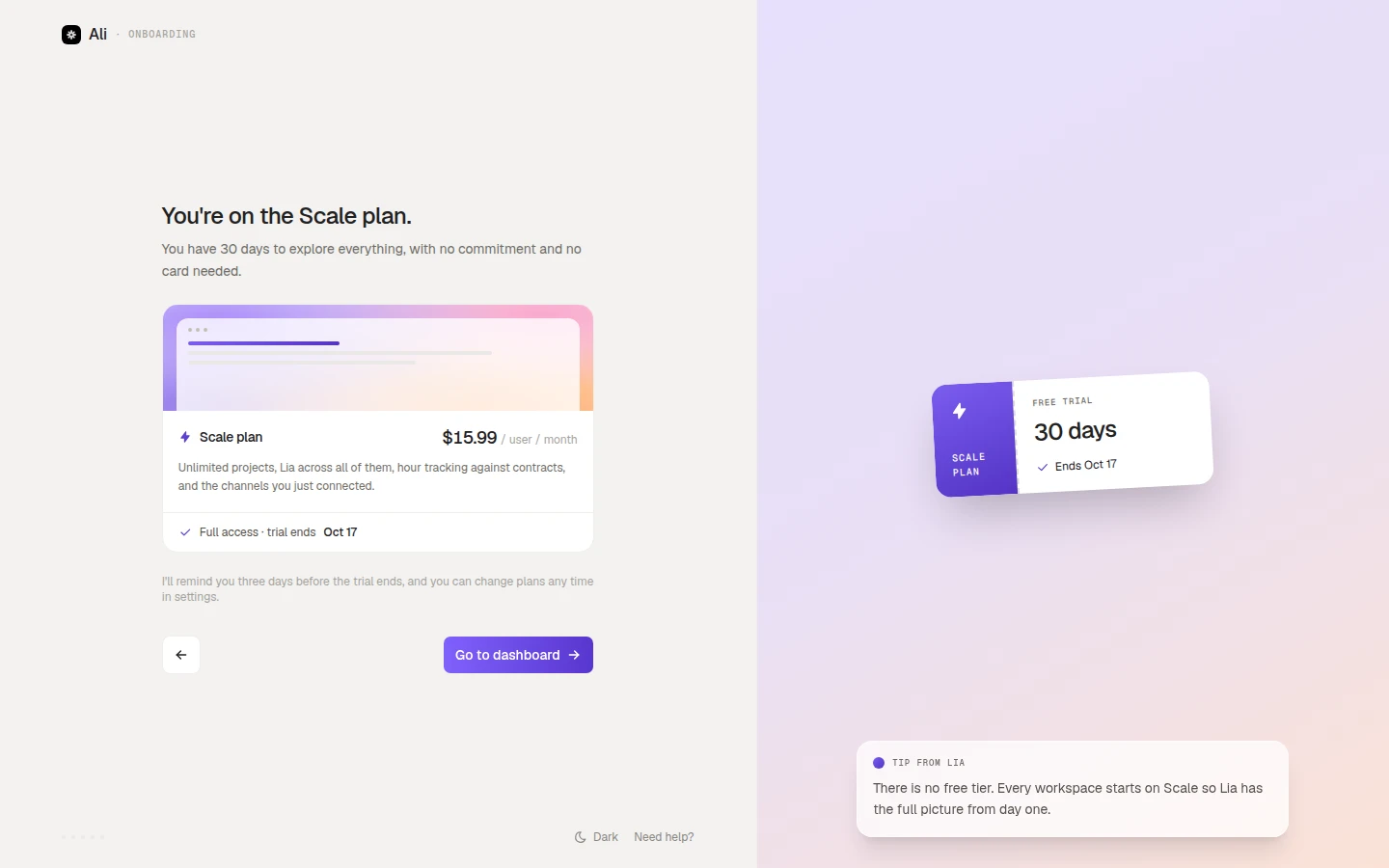
No hay plan gratis ni se pide tarjeta en la configuración. Todo espacio de trabajo empieza en Scale con acceso completo por 30 días, Ali te avisa tres días antes de que termine la prueba, y los planes se cambian en Configuración → Empresa → Facturación.
Ir al panel termina la configuración y abre el espacio de trabajo.
Invita a tu equipo
Un espacio de trabajo con una sola persona es una lista de pendientes. Ve a Configuración → Empresa → Miembros y asientos.
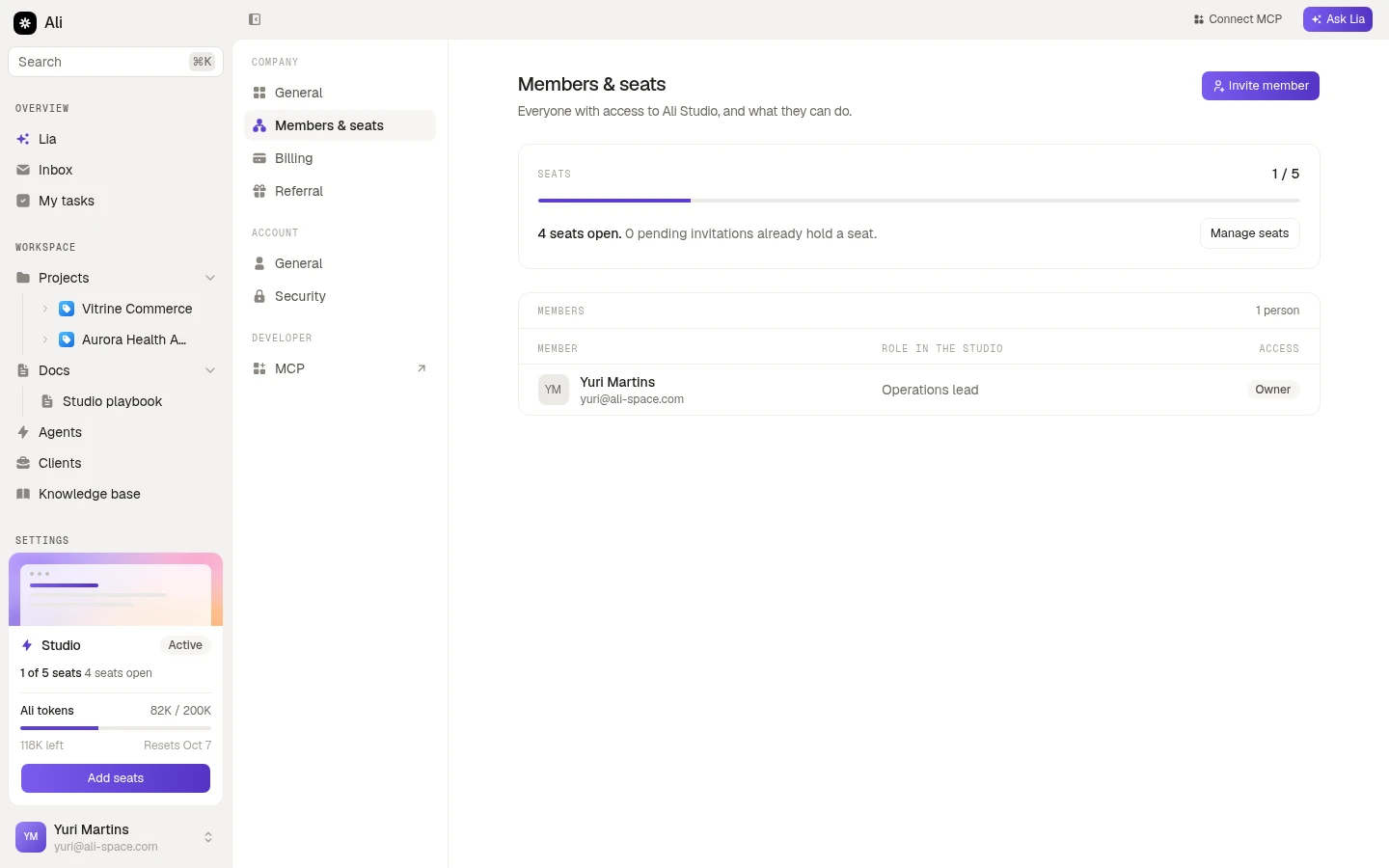
La tarjeta de arriba es el conteo de asientos de tu plan, y la lista de abajo es toda la gente con acceso. Invitar miembro abre el formulario.
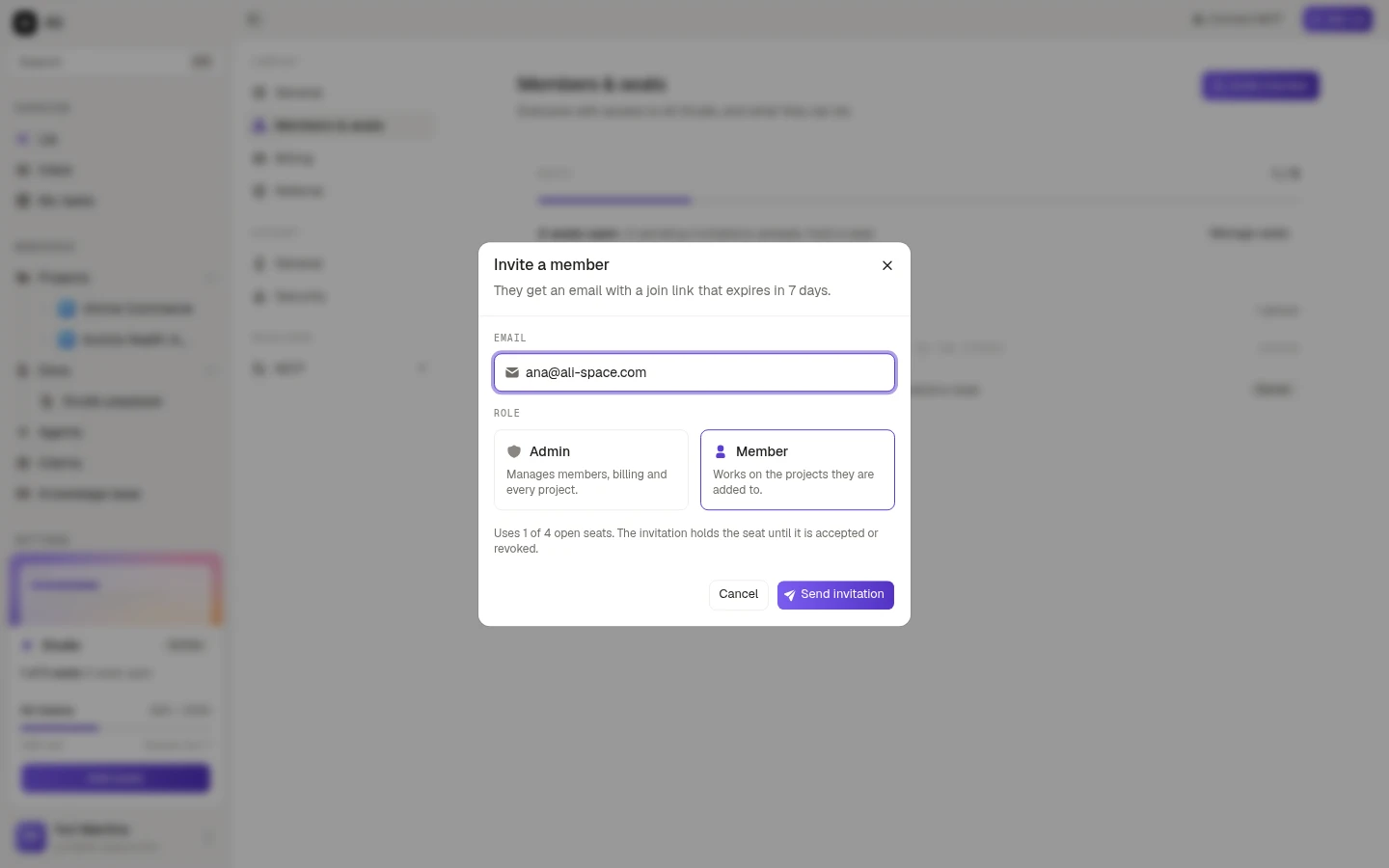
Escribe el correo, elige el rol y envía. La invitación es un correo con un enlace de acceso que caduca en 7 días, y retiene un asiento desde que la envías hasta que se acepta o se revoca. Es a propósito: significa que el asiento va a estar ahí cuando tu nueva contratación por fin abra su bandeja.
Los dos roles que puedes invitar son:
| Rol | Qué puede hacer |
|---|---|
| Admin | Gestiona miembros, facturación y todos los proyectos |
| Miembro | Trabaja en los proyectos a los que lo agregan |
Quien creó el espacio de trabajo es su Propietario, que es Admin más las cosas que solo se hacen una vez, como eliminar el espacio de trabajo.
¿Te quedaste sin asientos? Gestionar asientos, en la tarjeta de asientos, agrega más, y la facturación sigue el nuevo conteo.
A dónde ir ahora
Ubícate en Ali
La barra lateral, el buscador y el menú de tu cuenta.
Integraciones
Conecta Slack, GitHub o Discord, o convierte reuniones en documentos.
Base de conocimiento
Envía los contratos y listas de precios que Lia todavía no ha leído.
Agentes
Pon el trabajo repetitivo en un horario y deja que reporte en un canal.