

Configure seu workspace
A configuração que a Lia te guia na primeira vez, quais passos dá para pular, como funciona o teste grátis, e como trazer seu time.
Na primeira vez que você entra com uma conta nova, a Ali não te joga em uma tela vazia. A Lia te guia pela configuração, uma pergunta por tela, e o painel da direita mostra o que cada resposta muda.
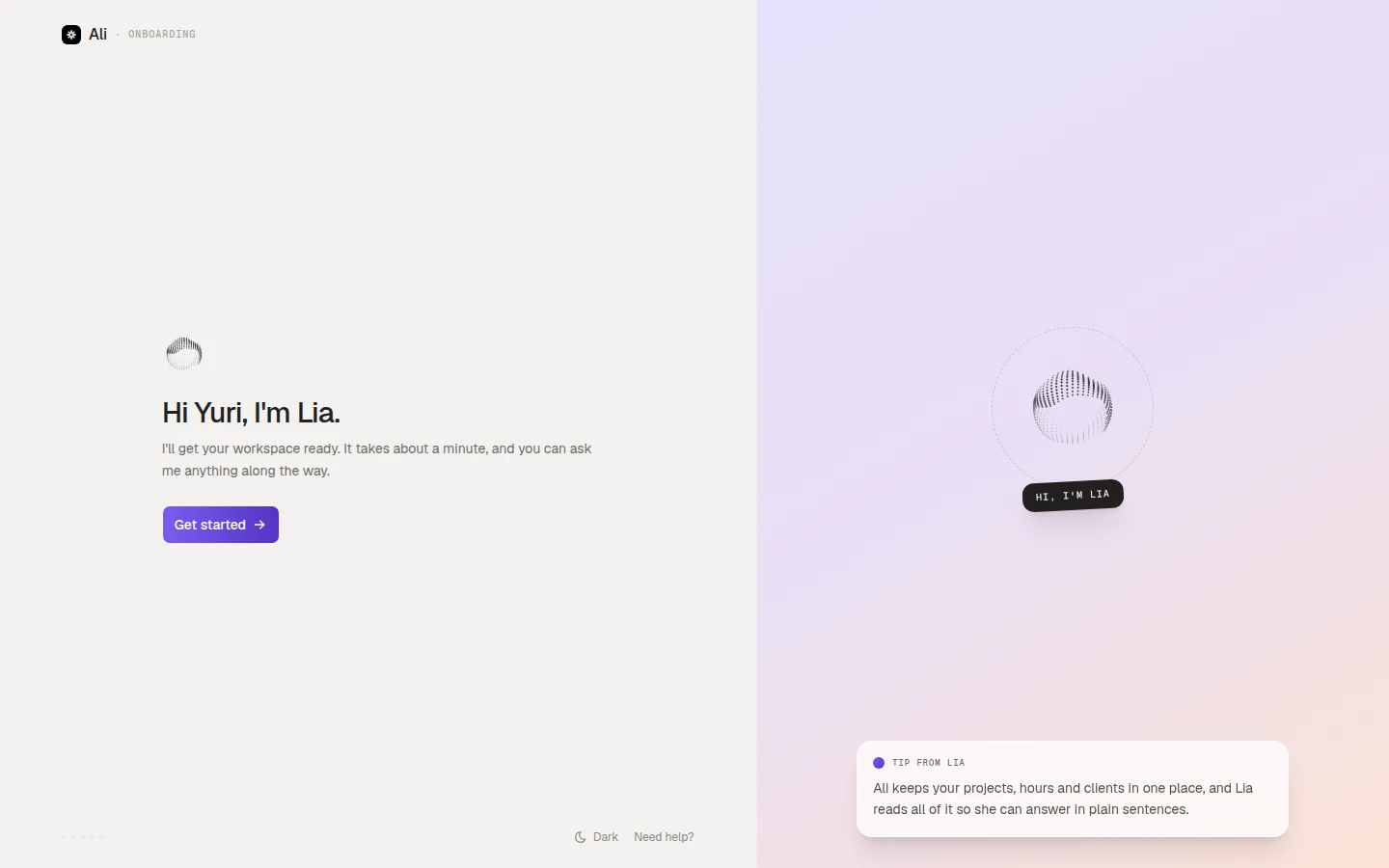
Leva mais ou menos um minuto. Você só vê isso uma vez, e tudo que você responder aqui pode ser alterado depois nas configurações.
O que ela pergunta
Seu perfil
Seu nome e, se quiser, telefone, cargo e foto. O nome é o único campo obrigatório: é ele que seu time vê nas menções, nos responsáveis das tarefas e em toda resposta que a Lia der sobre o seu trabalho.
Seu workspace
O nome da empresa, um logo se você tiver, e um slug. O slug vira a URL do seu workspace, ali-space.com/seu-slug, e a Ali preenche ele a partir do nome enquanto você digita.
A empresa
Setor, tamanho, cidade, país e site. Tudo opcional.
Onde você ouviu falar da gente
Um toque, ou pule.
Seu plano
Nada para escolher. Todo workspace começa no Scale com 30 dias de teste.
O passo do perfil
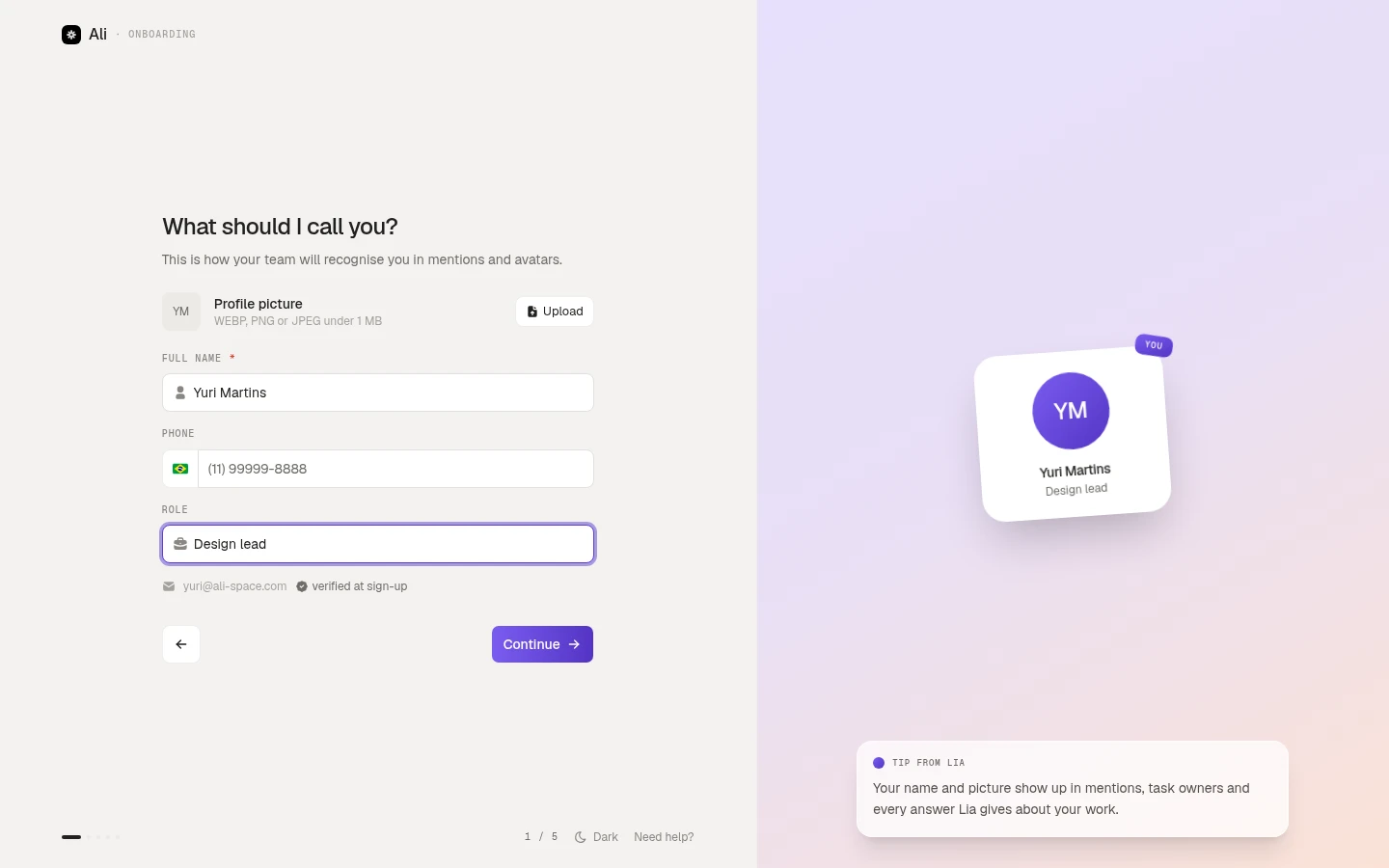
O e-mail já está lá e já está verificado, porque você acabou de entrar com ele. A foto é opcional: WEBP, PNG ou JPEG, até 1 MB. Sem foto, você fica com as suas iniciais em um círculo colorido, o que é perfeitamente aceitável.
O passo do workspace
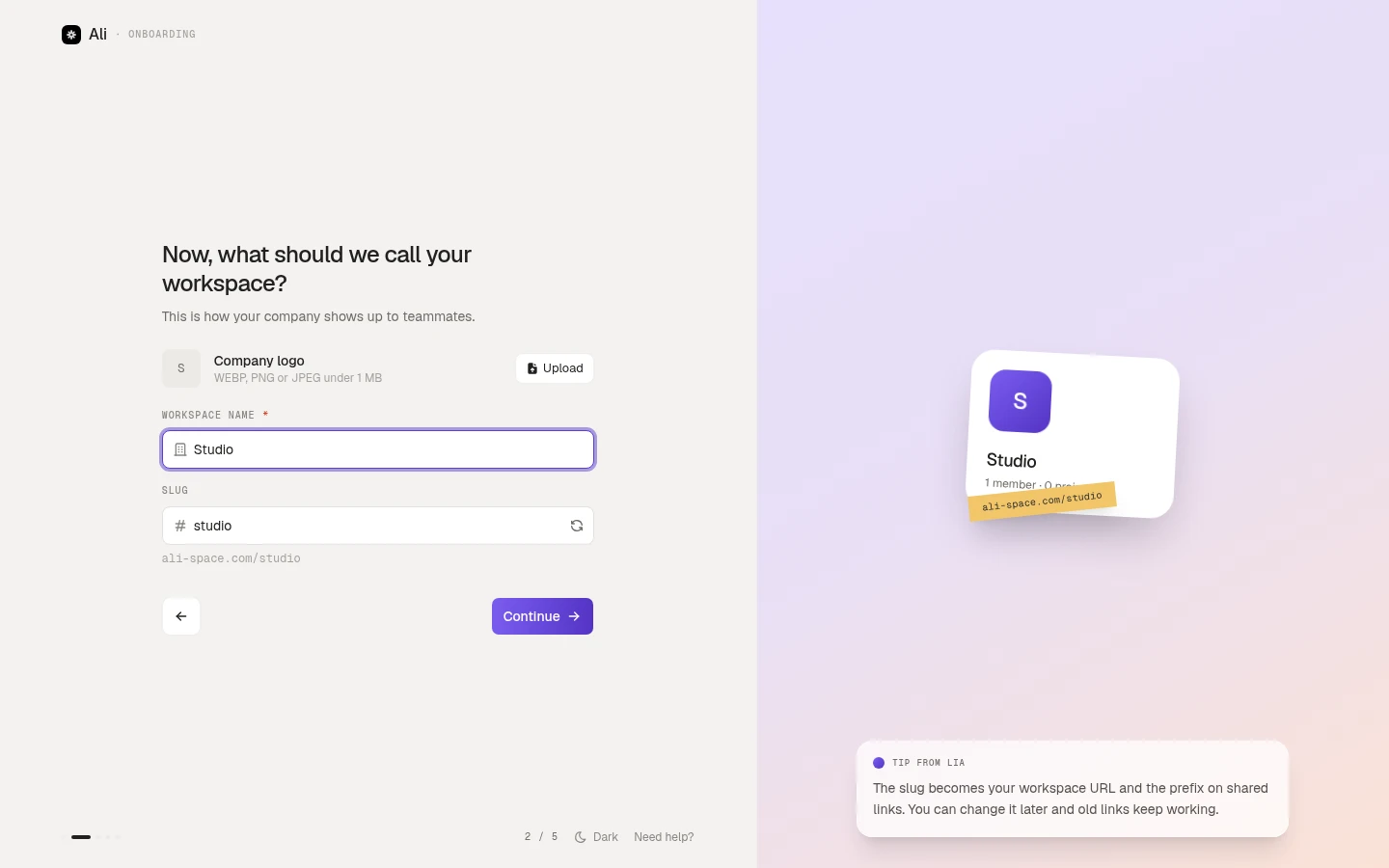
Digite o nome da empresa e a Ali gera o slug embaixo. Dá para editar o slug na mão, e o botão à direita dele gera de novo a partir do nome. Se o slug já estiver em uso, o campo avisa antes de você continuar.
O meio opcional
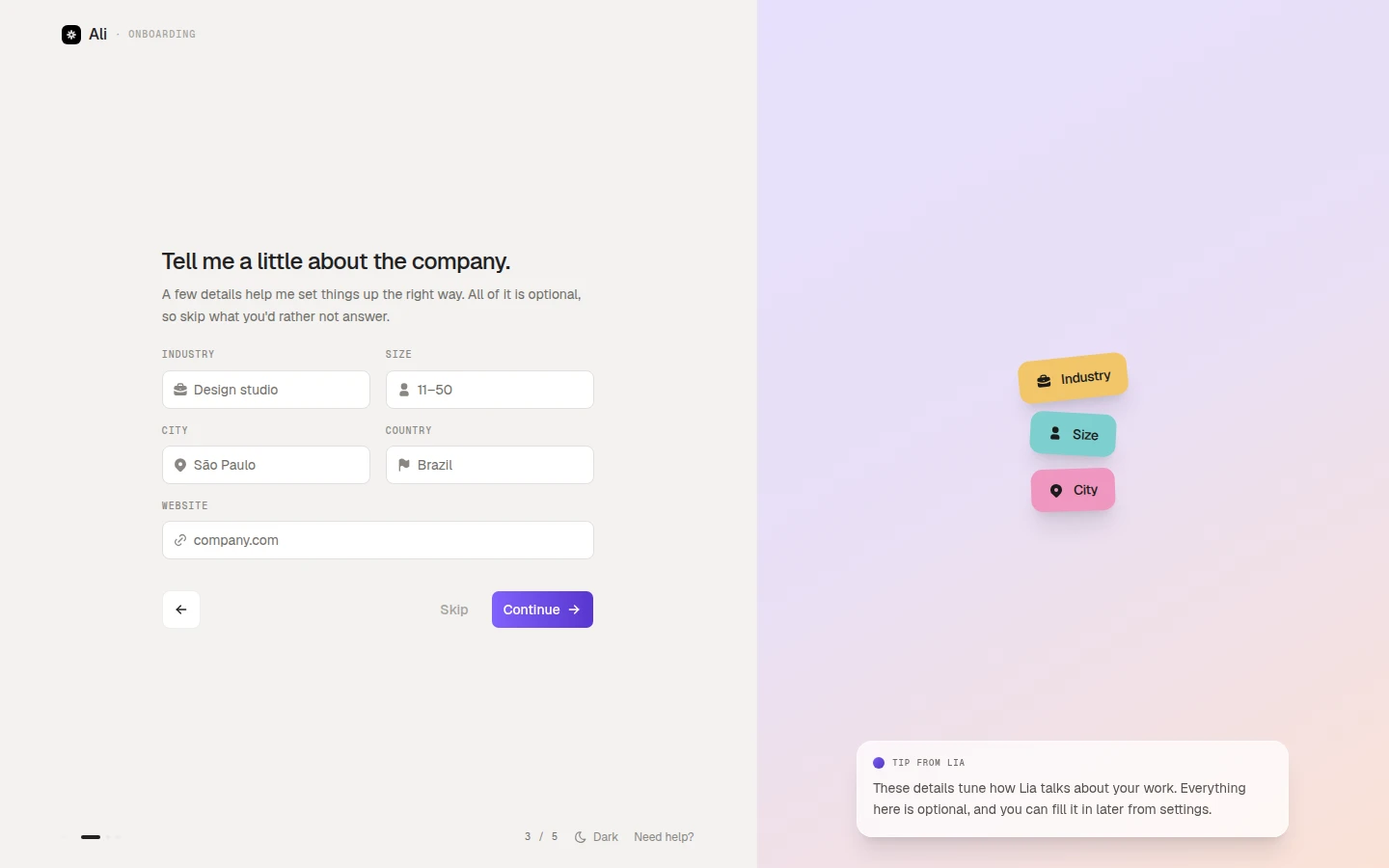
Os passos da empresa e da origem têm um Pular. Pular não custa nada que você não possa preencher depois, em Configurações → Empresa → Geral.
Slack e Discord
O Slack e o Discord não fazem parte da configuração. Conecte pela tela de Integrações depois que o workspace abrir, para a Lia responder e publicar onde o time já conversa. Qual canal recebe qual atualização é decidido depois, quando você monta um agente.
O passo do plano
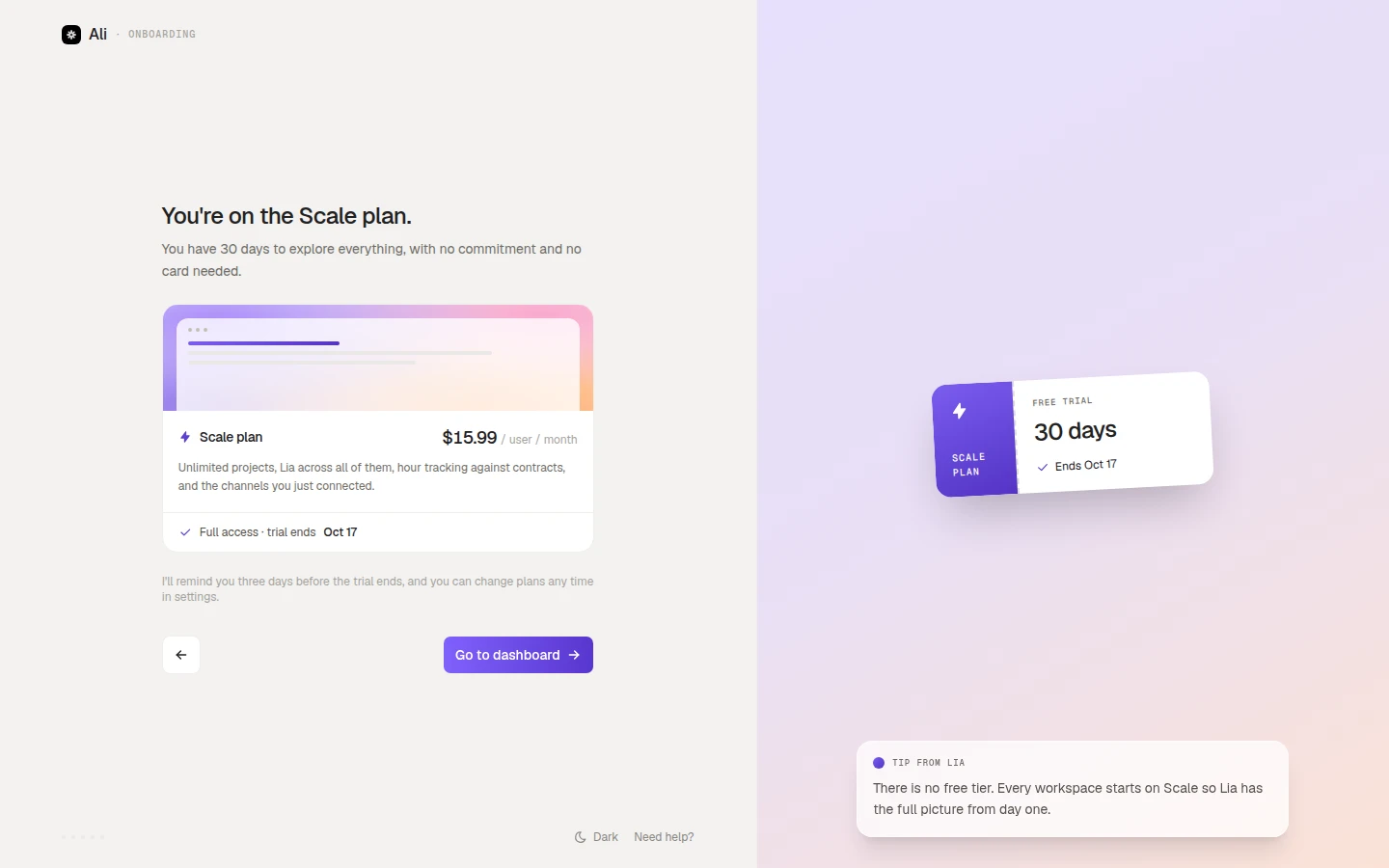
Não existe plano grátis e não pedimos cartão na configuração. Todo workspace começa no Scale com acesso completo por 30 dias, a Ali te lembra três dias antes do teste acabar, e a troca de plano fica em Configurações → Empresa → Cobrança.
Ir para o painel encerra a configuração e abre o workspace.
Convide seu time
Um workspace com uma pessoa só é uma lista de tarefas. Vá em Configurações → Empresa → Membros e assentos.
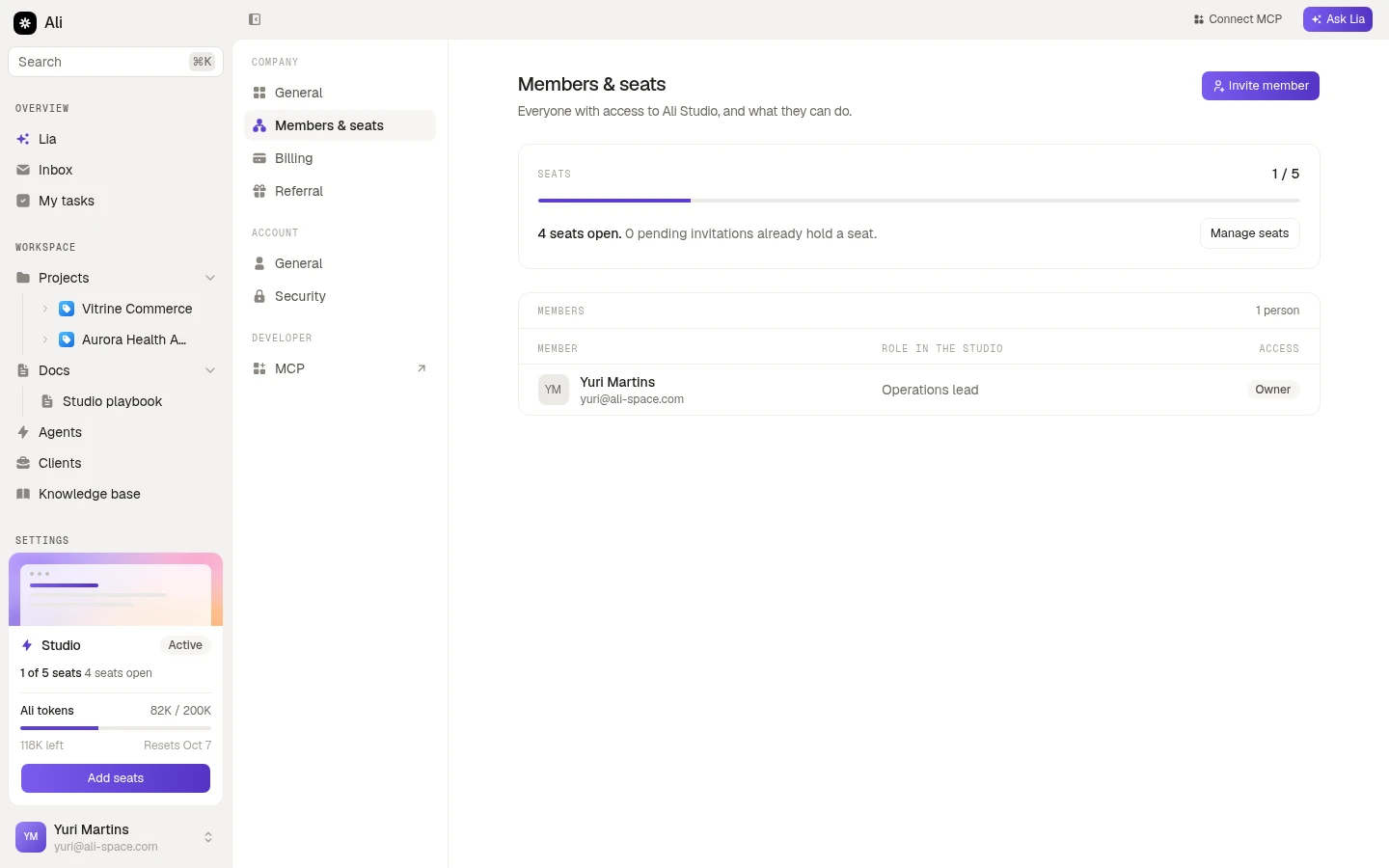
O card de cima é a contagem de assentos do seu plano, e a lista embaixo é todo mundo que tem acesso. Convidar membro abre o formulário.
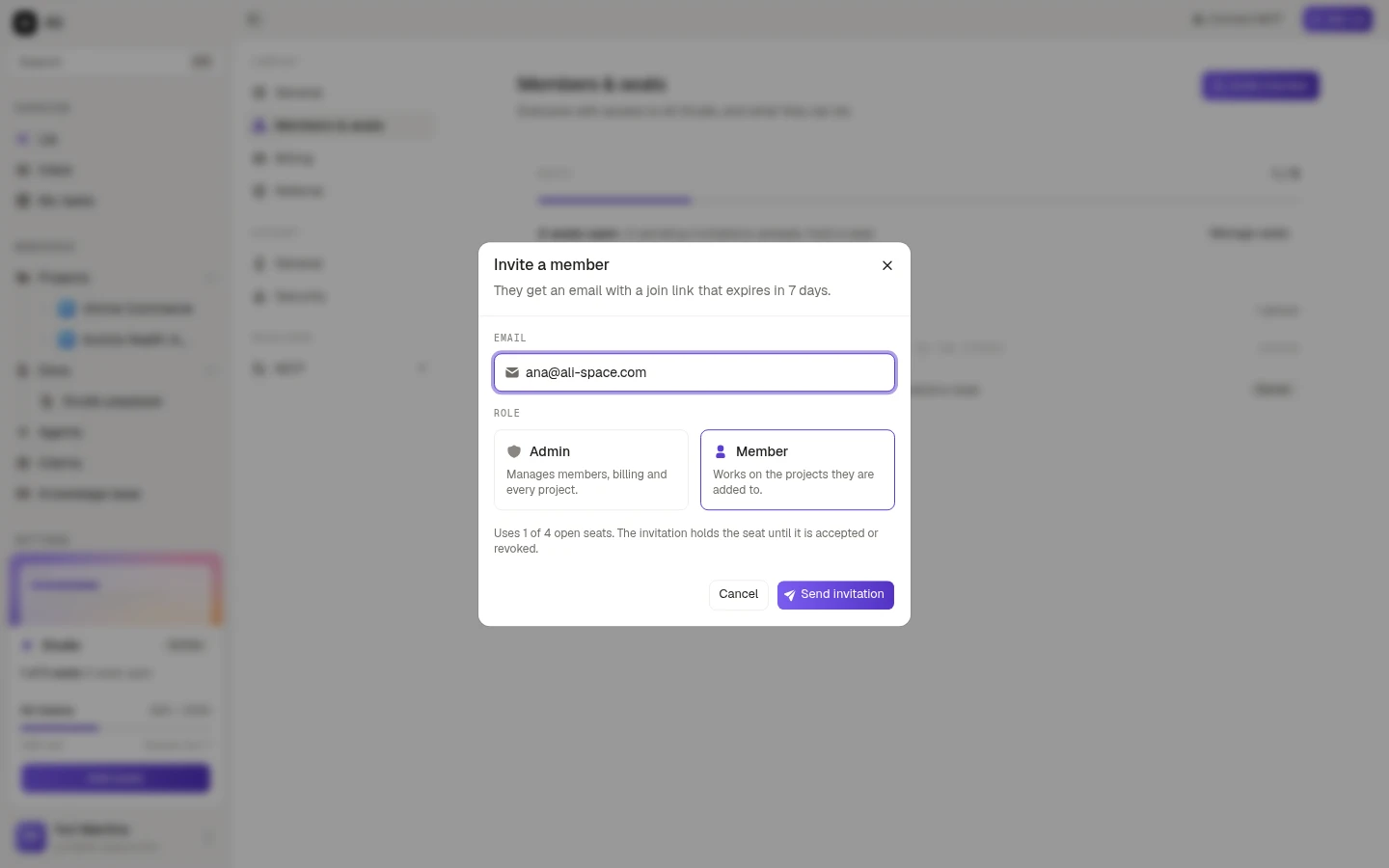
Digite o e-mail, escolha a função e envie. O convite é um e-mail com um link de acesso que expira em 7 dias, e ele segura um assento desde o envio até ser aceito ou revogado. Isso é de propósito: significa que o assento vai estar lá quando a pessoa que você contratou finalmente abrir a caixa de entrada.
As duas funções que você pode convidar são:
| Função | O que ela pode fazer |
|---|---|
| Admin | Gerencia membros, cobrança e todos os projetos |
| Membro | Trabalha nos projetos em que foi adicionado |
Quem criou o workspace é o Dono, que é o Admin mais as coisas que só se fazem uma vez, como apagar o workspace.
Ficou sem assento? Gerenciar assentos, no card de assentos, adiciona mais, e a cobrança acompanha a nova contagem.
Para onde ir agora
Se achando por aí
A barra lateral, a busca e o menu da conta.
Integrações
Conecte o Slack, o GitHub ou o Discord, ou transforme reuniões em documentos.
Base de conhecimento
Envie os contratos e as listas de preços que a Lia ainda não leu.
Agentes
Coloque o trabalho repetitivo em um horário e deixe ele reportar em um canal.