

Quadros e visões
Os quadros guardam o trabalho, as colunas apontam para status, e as mesmas tarefas se leem de quatro formas, kanban, lista, gantt e calendário.
A aba Tarefas é onde o projeto é realmente trabalhado. Ela tem três camadas, e vale separar uma vez: um projeto tem quadros, um quadro tem colunas, e uma coluna mostra as tarefas que carregam o status dela.
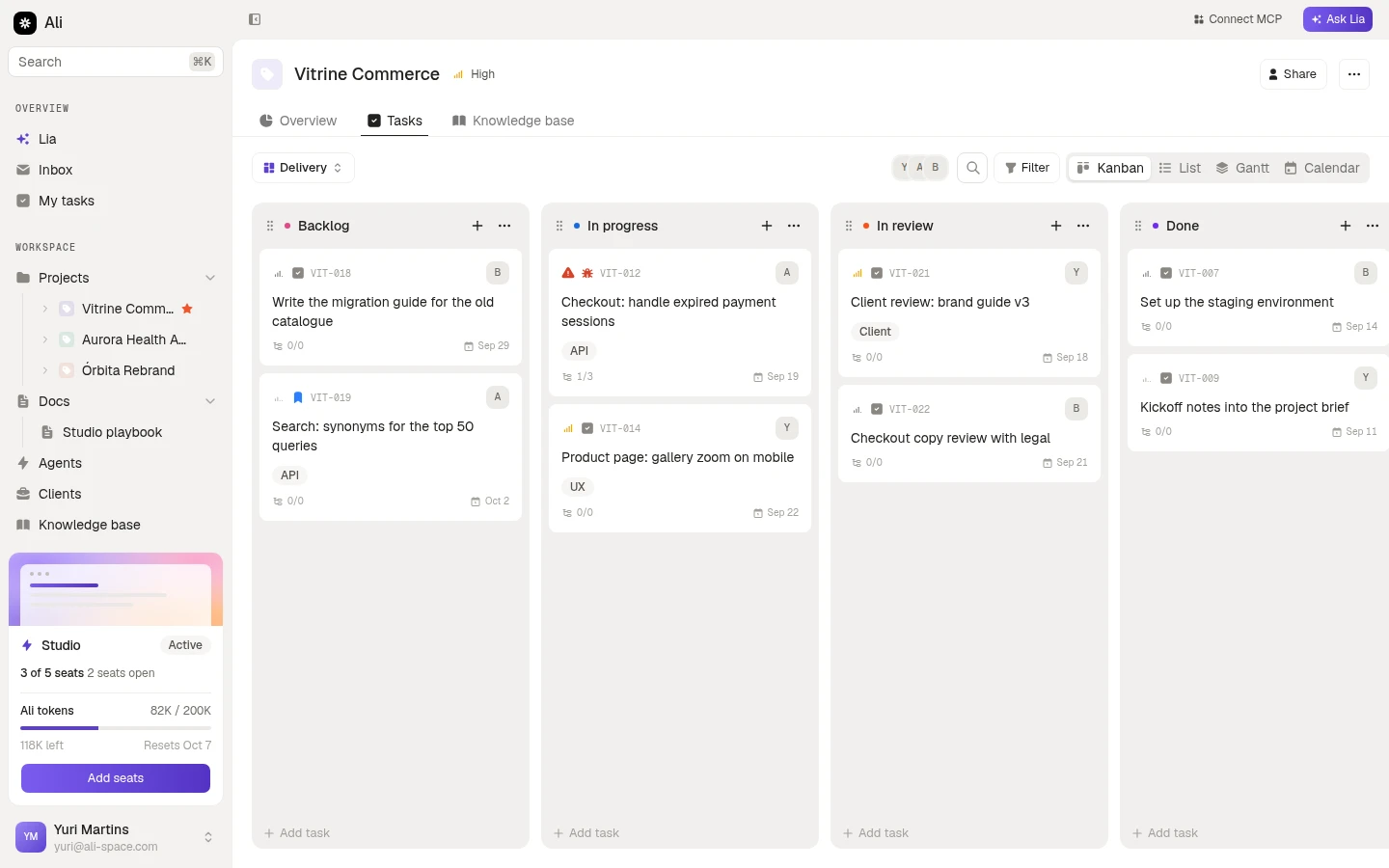
Quadros
Um quadro é uma fatia do projeto. A maioria dos projetos só precisa de um, mas um segundo é útil quando duas frentes dividem o cliente e mais nada: entrega e descoberta, este trimestre e o backlog, construção e lançamento.
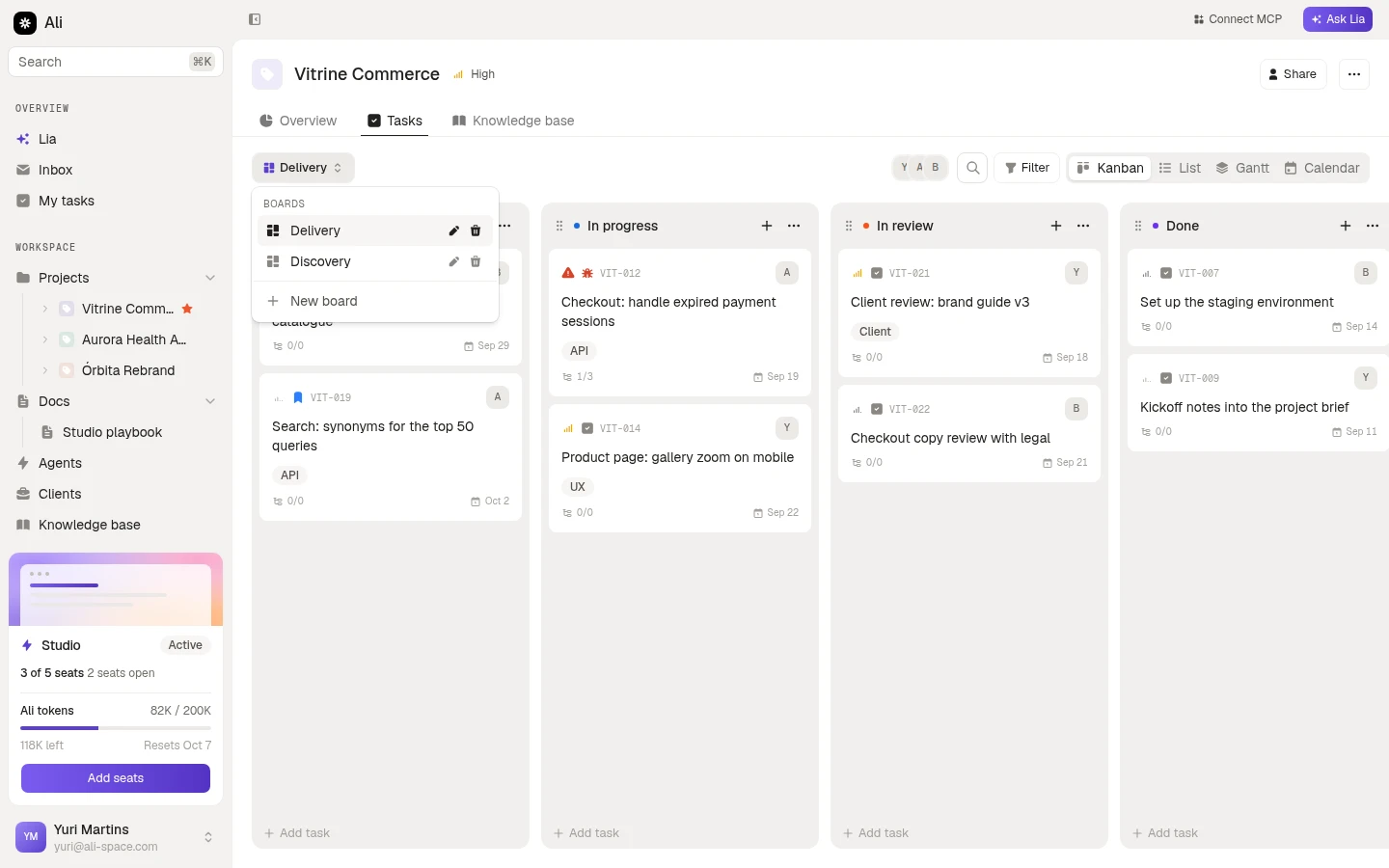
O seletor à esquerda da barra lista os quadros do projeto. Cada linha tem um lápis para renomear ou mudar a descrição, e uma lixeira para excluir. Novo quadro pede um nome e uma descrição opcional.
A Ali lembra em qual quadro você estava em cada projeto, então voltar para um projeto te coloca onde você parou.
Colunas e status
Uma coluna é uma raia do quadro. Um status é um rótulo que vale para o workspace inteiro e que a tarefa carrega. A coluna aponta para o status, e é por isso que a mesma tarefa aparece na raia certa em todo quadro que tem aquela coluna.
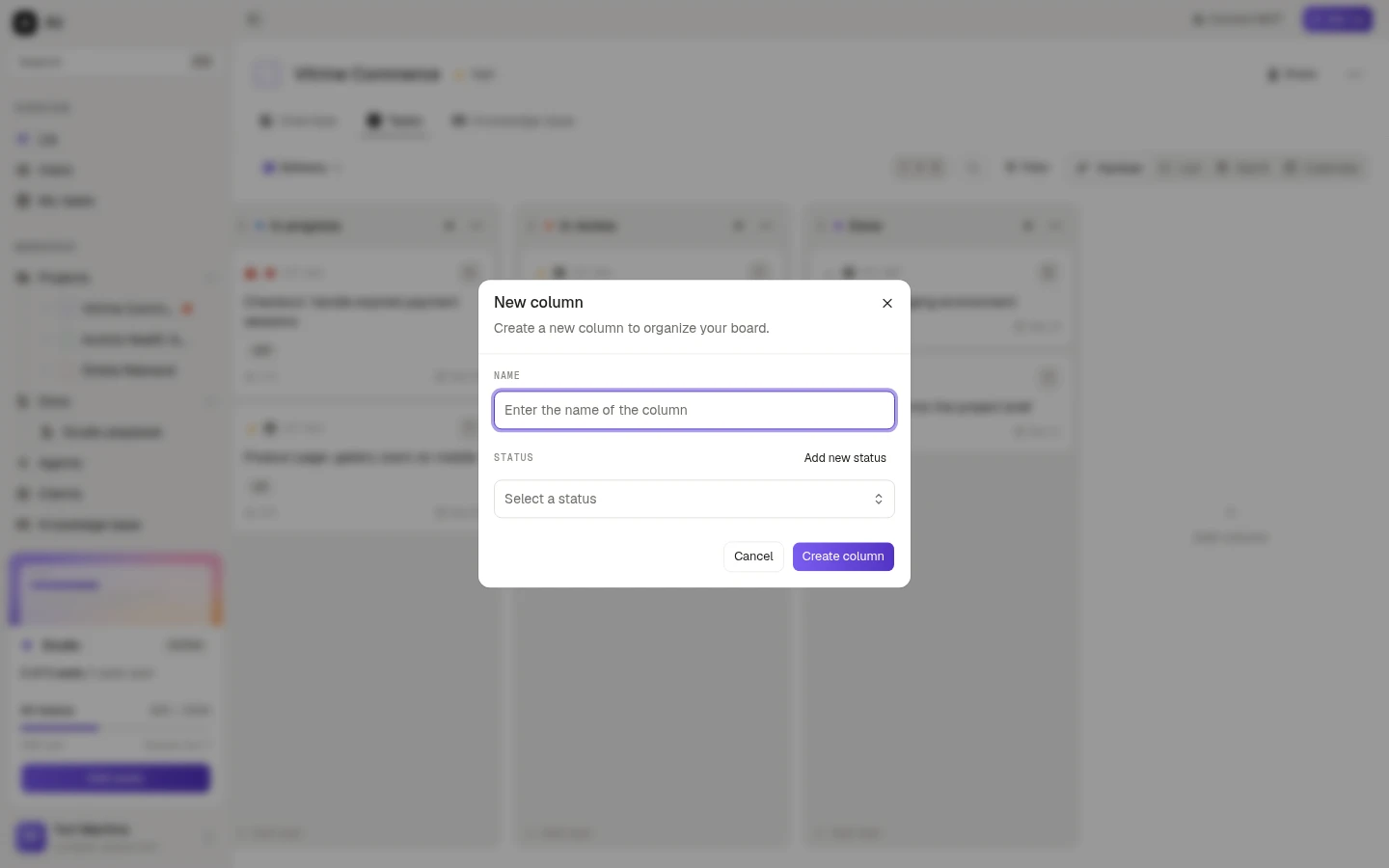
Adicionar coluna, no fim do quadro, pede o nome e o status por trás dele. Adicionar status, dentro dessa janela, cria um status sem sair do fluxo, para quando o que você precisa ainda não existe.
O menu … no cabeçalho da coluna renomeia, reordena ou exclui. Excluir uma coluna pede confirmação e não pode ser desfeito.
Arrastar um card para outra coluna muda o status da tarefa. Arrastar dentro da mesma coluna muda a ordem.
As quatro visões
As abas à direita da barra mostram as mesmas tarefas de quatro formas. São visões, não filtros: nada some quando você troca.
Colunas e cards. É a visão para mover trabalho: arraste um card e o status vai junto. Cada card traz o código da tarefa, o tipo, a prioridade, o responsável, as tags, a contagem de subtarefas e a data de entrega.
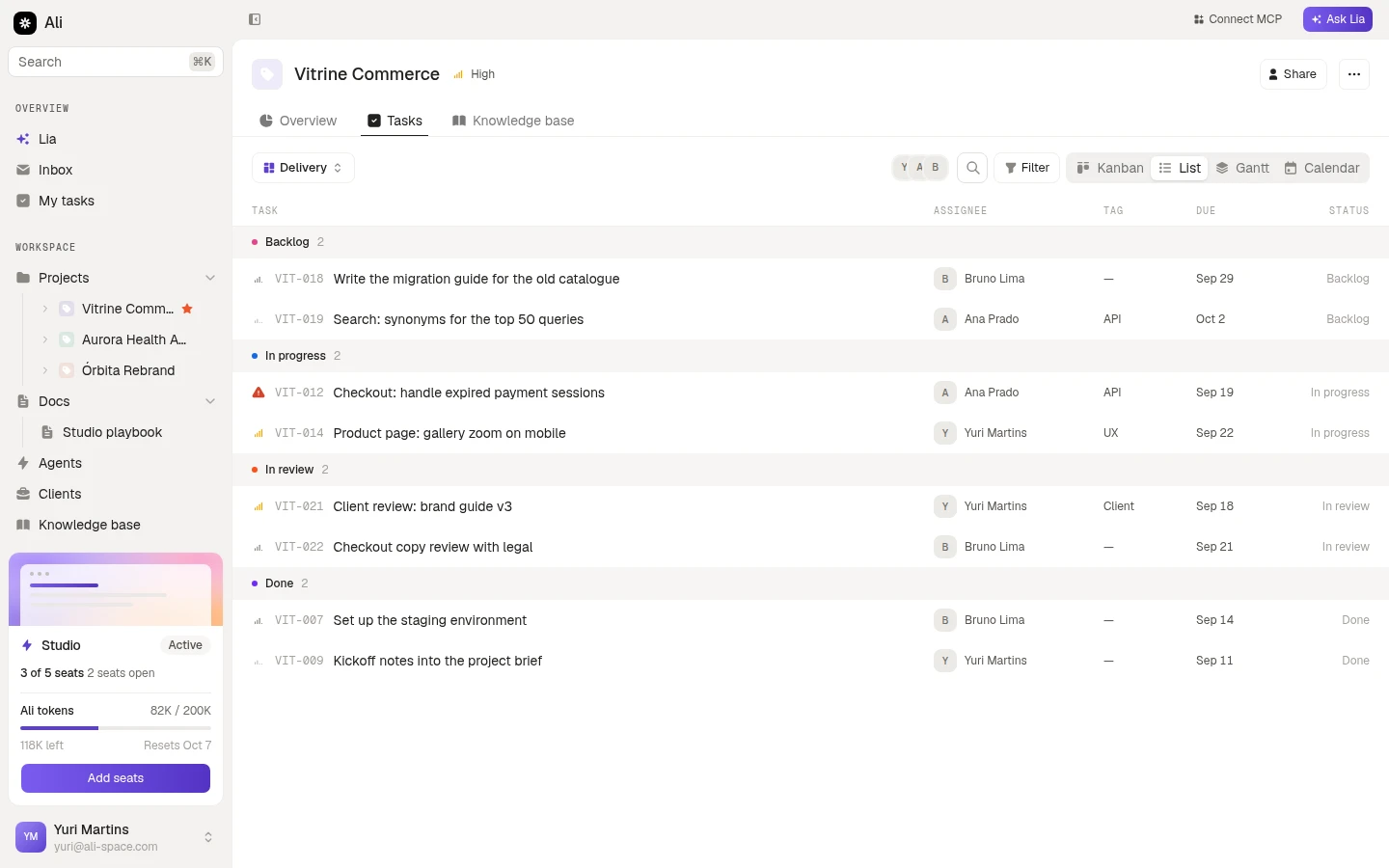
Uma linha por tarefa, agrupada por status, com responsável, tag, data e status em colunas. Melhor que o quadro quando o projeto tem mais tarefas do que cabe em uma tela.
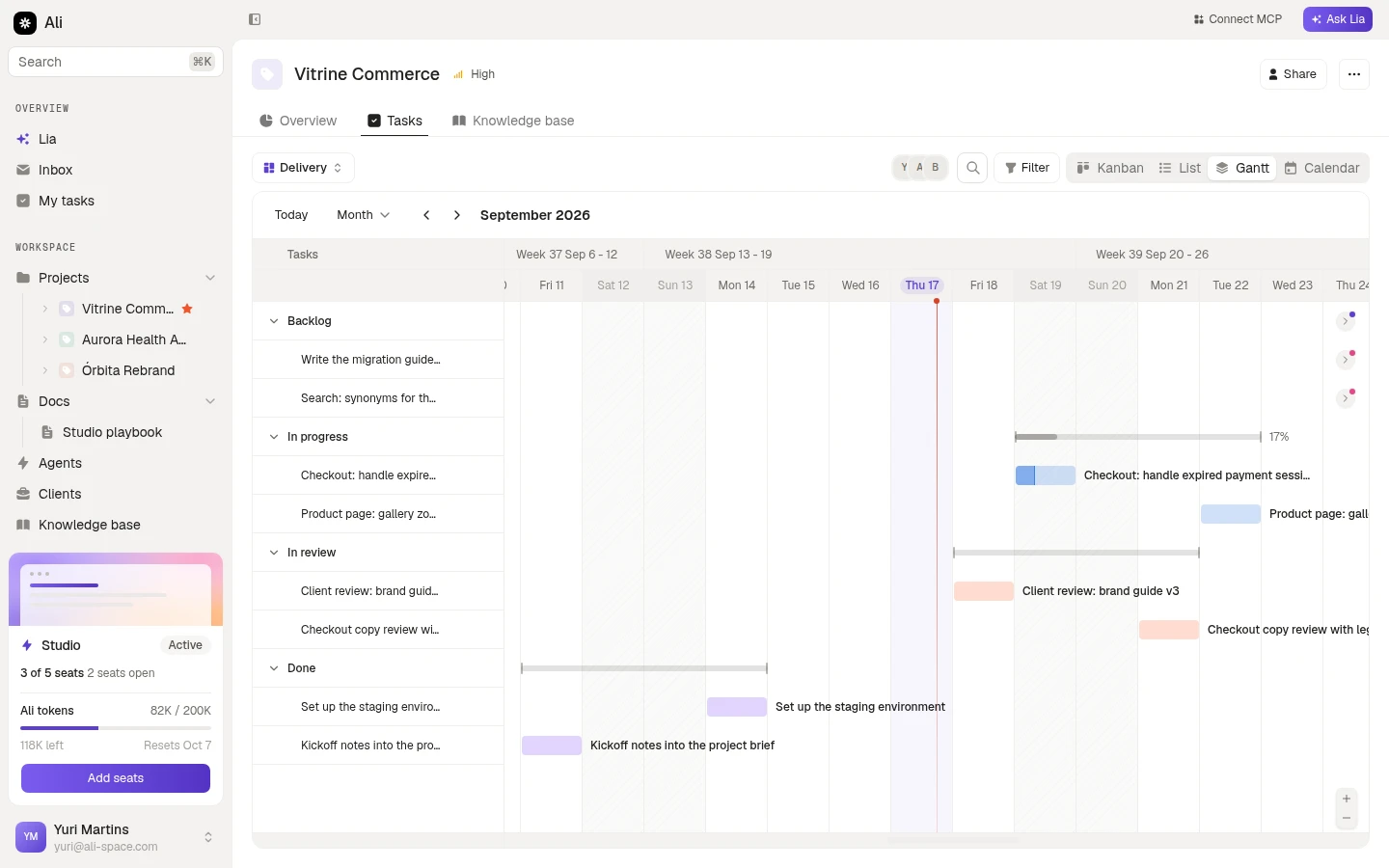
Uma linha do tempo. Tarefas com início e entrega viram barras, agrupadas por status, com o dia de hoje marcado. É aqui que um plano que não cabe na data-alvo fica óbvio.
As tarefas nos dias em que vencem. Útil para uma semana que parece tranquila no quadro e lotada no calendário.
Reduzindo o que você vê
Três controles ficam entre o seletor de quadros e as visões.
Os avatares filtram por responsável: clique em uma pessoa para ver só as tarefas dela, clique de novo para limpar.
Buscar tarefas casa com o nome das tarefas enquanto você digita.
Filtrar é o maior deles.
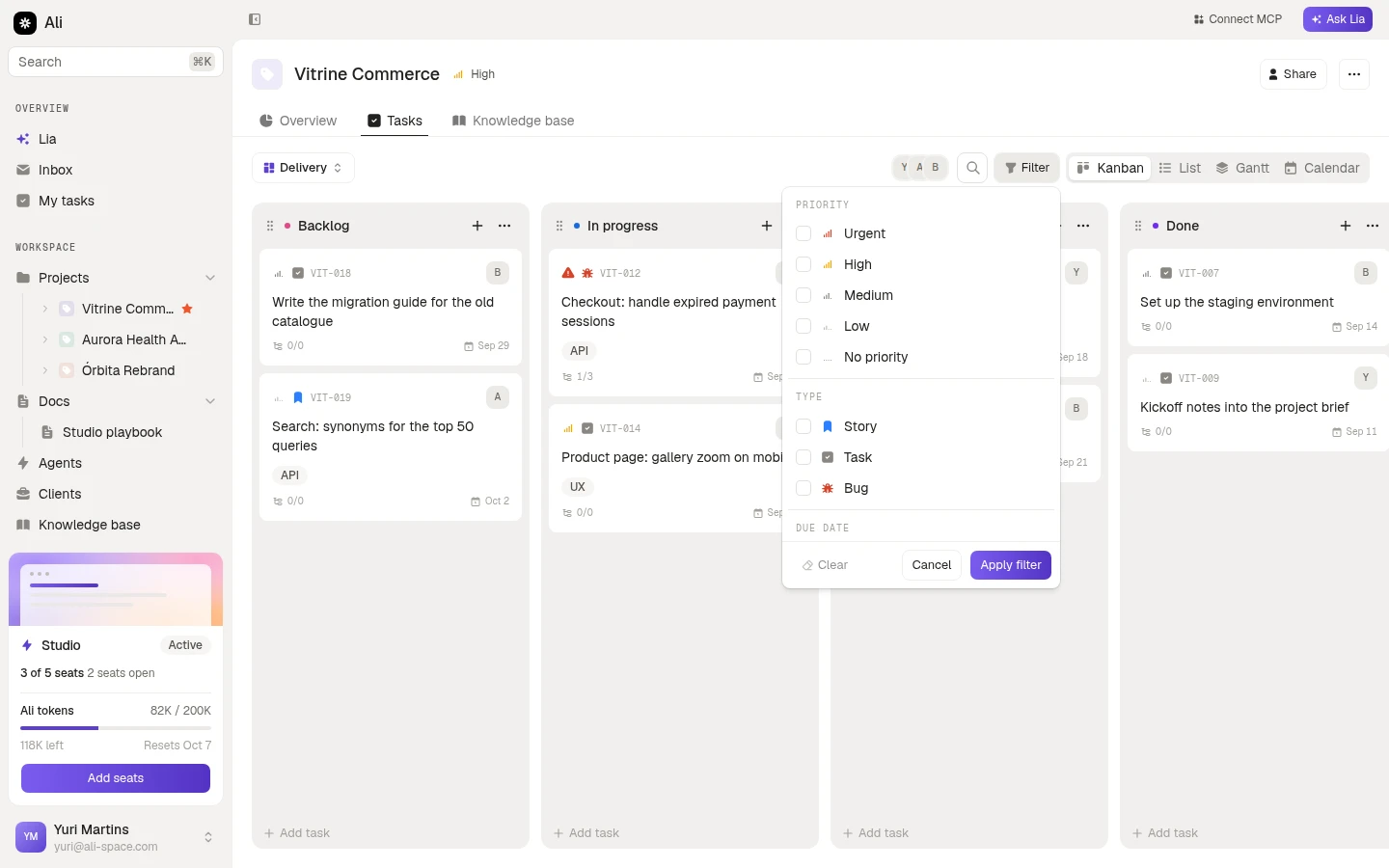
Ele empilha prioridade, tipo, data de entrega e tags, mais Mostrar arquivadas para tarefas que alguém arquivou. Limpar derruba tudo, Aplicar filtro confirma. O filtro vale para a visão em que você está, e o botão Filtrar mostra um selo com quantos filtros estão ligados, para você não passar dez minutos procurando uma tarefa que sumiu.