

Crie seu próprio agente
Construa um agente do zero. Dê um nome a ele, escreva a instrução, escolha um agendamento ou um evento, escolha para onde ele reporta e defina o que ele pode acessar.
Quando nenhum item do catálogo corresponde ao trabalho que você tem em mente, construa o seu próprio. Leva cerca de dois minutos, e o formulário te guia pelas mesmas quatro seções que um agente do catálogo usa.
Pressione Create agent no canto superior direito da tela Agents.
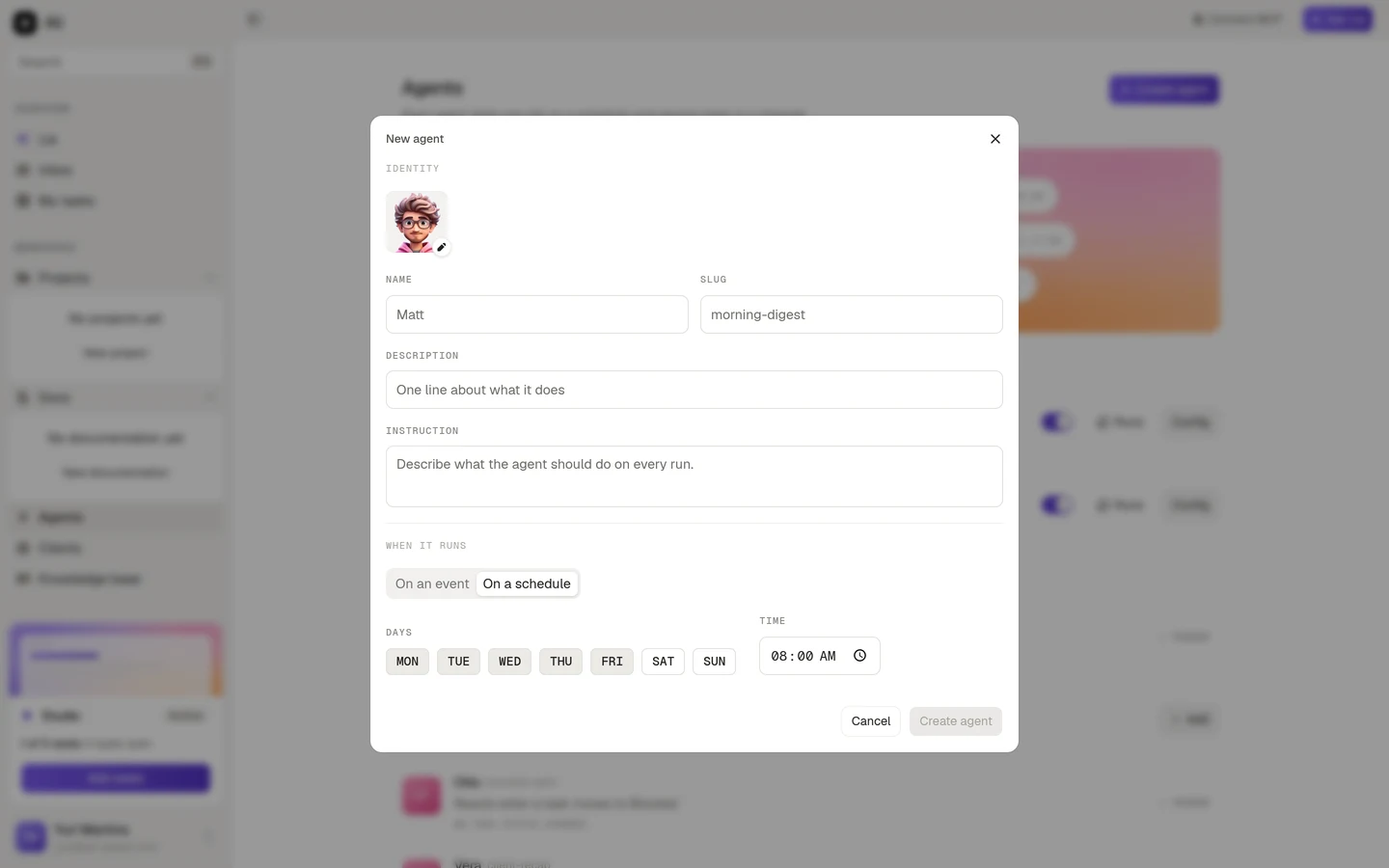
Identidade
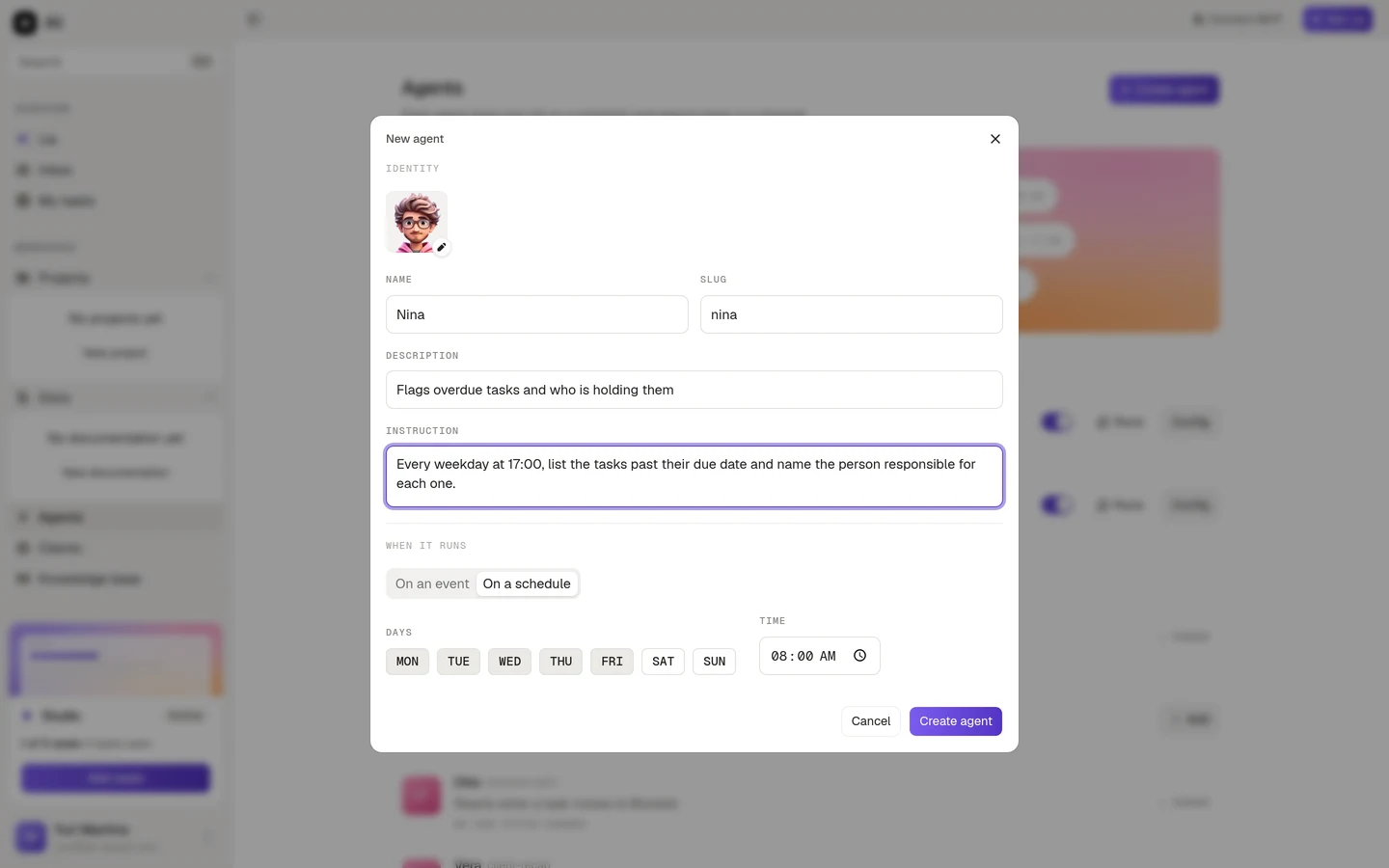
Name é o que as pessoas vão ver no relatório. Dê a ele o nome de uma pessoa se isso ajudar: “Nina diz que três tarefas estão atrasadas” fica melhor do que “overdue-watch-2 diz que três tarefas estão atrasadas”.
Slug se preenche sozinho a partir do nome e é o que as execuções e relatórios usam para se referir ao agente. Você pode editá-lo enquanto está criando o agente. Depois que o agente existe, ele fica travado.
Description é a linha única que aparece na lista. Escreva pensando em quem abrir a tela de Agents daqui a três meses e se perguntar o que essa coisa faz.
Avatar é um seletor de rostos prontos, ou uma imagem que você envia.
Instruction é a parte importante, e vale a pena ir com calma nela.
Escrevendo uma boa instrução
A instrução é em linguagem simples, e é a descrição completa do trabalho do agente. Duas regras cobrem a maior parte disso: diga o que observar, e diga como a saída deve ser.
Uma instrução fraca:
Check the overdue tasks.Uma boa:
Every weekday at 17:00, list the tasks past their due date and name the
person responsible for each one. Group them by project, put the oldest
first, and skip anything already marked as done. If nothing is overdue,
say so in one line instead of sending an empty list.
A segunda diz ao agente o que observar, como ordenar, o que deixar de fora e o que fazer quando não há nada a reportar. Essa última parte importa mais do que parece: um agente que envia um relatório vazio todo dia é um agente que as pessoas aprendem a ignorar.
Quando ele roda
Dois tipos de gatilho, e a escolha muda o resto da seção.
Escolha os dias da semana e um horário, depois confirme o fuso horário. O padrão é o fuso horário do seu navegador, que quase sempre é o que você quer. A linha ao lado indica quantas execuções por semana isso soma, para que você veja o custo de um agendamento amplo antes de se comprometer com ele.
O agente reage a algo acontecendo no workspace em vez de esperar um relógio. Escolha o evento, depois refine.
Os eventos disponíveis são task created, task updated, task assigned, task status changed e project created.
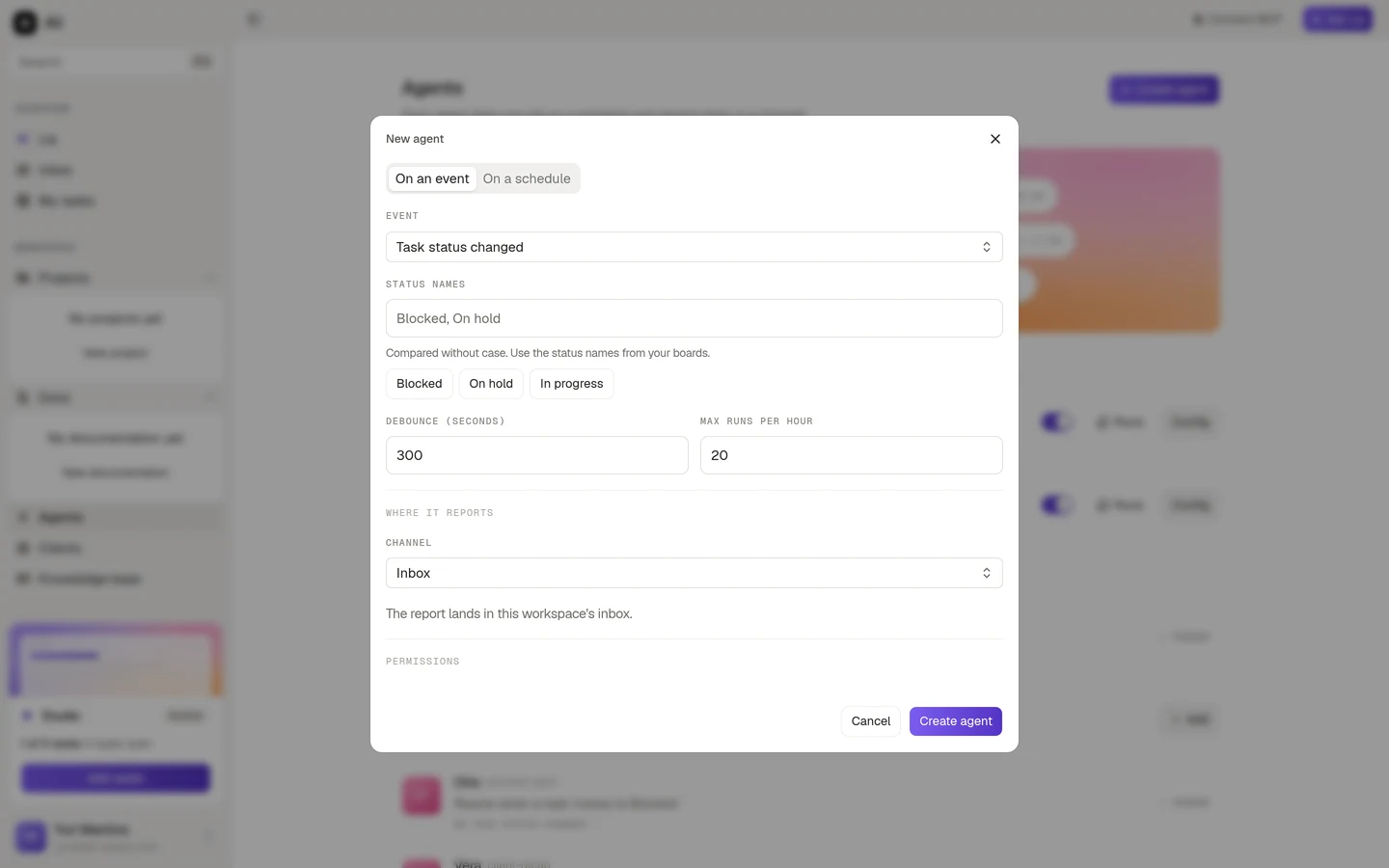
Task status changed exige um filtro extra: Status names. Digite os status que te interessam, separados por vírgulas, ou pressione as sugestões abaixo, que são os status realmente usados na sua organização. Os nomes são comparados sem diferenciar maiúsculas de minúsculas. Deixe em branco e o agente reage a toda mudança de status, o que raramente é o que você quer.
Dois campos evitam que um agente de evento saia do controle:
Debounce é quanto tempo o agente espera antes de reagir, em segundos. O padrão é 300, ou seja, cinco minutos. Alguém arrastando uma tarefa por três colunas seguidas gera uma execução, não três.
Max runs per hour é um teto rígido. O padrão é 20. Uma segunda-feira de manhã agitada não pode virar cem execuções.
Para onde ele reporta
As mesmas quatro opções de um agente do catálogo:
- Inbox coloca o relatório na caixa de entrada do workspace. Nada para configurar.
- Slack e Discord pedem um canal, e só listam canais de uma integração que já esteja conectada. Se não estiver, o campo te avisa e aponta para Integrations.
- Email envia para membros que você escolher. Deixe em branco e vai para o membro em nome de quem o agente roda.
O que ele pode acessar
Um novo agente começa apenas com leitura, em todo recurso. O switch Let this agent change data é o que libera a coluna Write, e Full access concede escrita em tudo de uma vez. Dashboard e Knowledge base permanecem apenas leitura de qualquer forma.
Conceda o conjunto mais restrito que permite ao agente fazer seu trabalho. Um agente que reporta tarefas atrasadas precisa de Tasks e Projects em leitura. Ele não tem motivo para ler os dados dos seus clientes.
Criando o agente
O botão Create agent é ativado assim que o formulário tem o que precisa: um nome, um slug, uma instrução de pelo menos algumas palavras, um gatilho com dias e um horário se for agendado, e um canal se ele reportar para Slack ou Discord.
O agente começa habilitado e roda no próximo gatilho. Se você preferir ver ele funcionando antes de esperar pelo agendamento, abra Runs e pressione Run now.