

Conecte-se com um token de API
O caminho para CLIs, pipelines de CI e configurações headless. Crie um token com escopo definido no Ali e cole em um comando de instalação ou em um arquivo de configuração.
Um token de API é um segredo estático que identifica sua conta para o servidor MCP. Use quando não houver navegador para rodar o fluxo OAuth: um pipeline de CI, um servidor, um script ou qualquer cliente que só saiba enviar um header.
Abra Connect MCP, permaneça na aba Connect e escolha Terminal or config file.
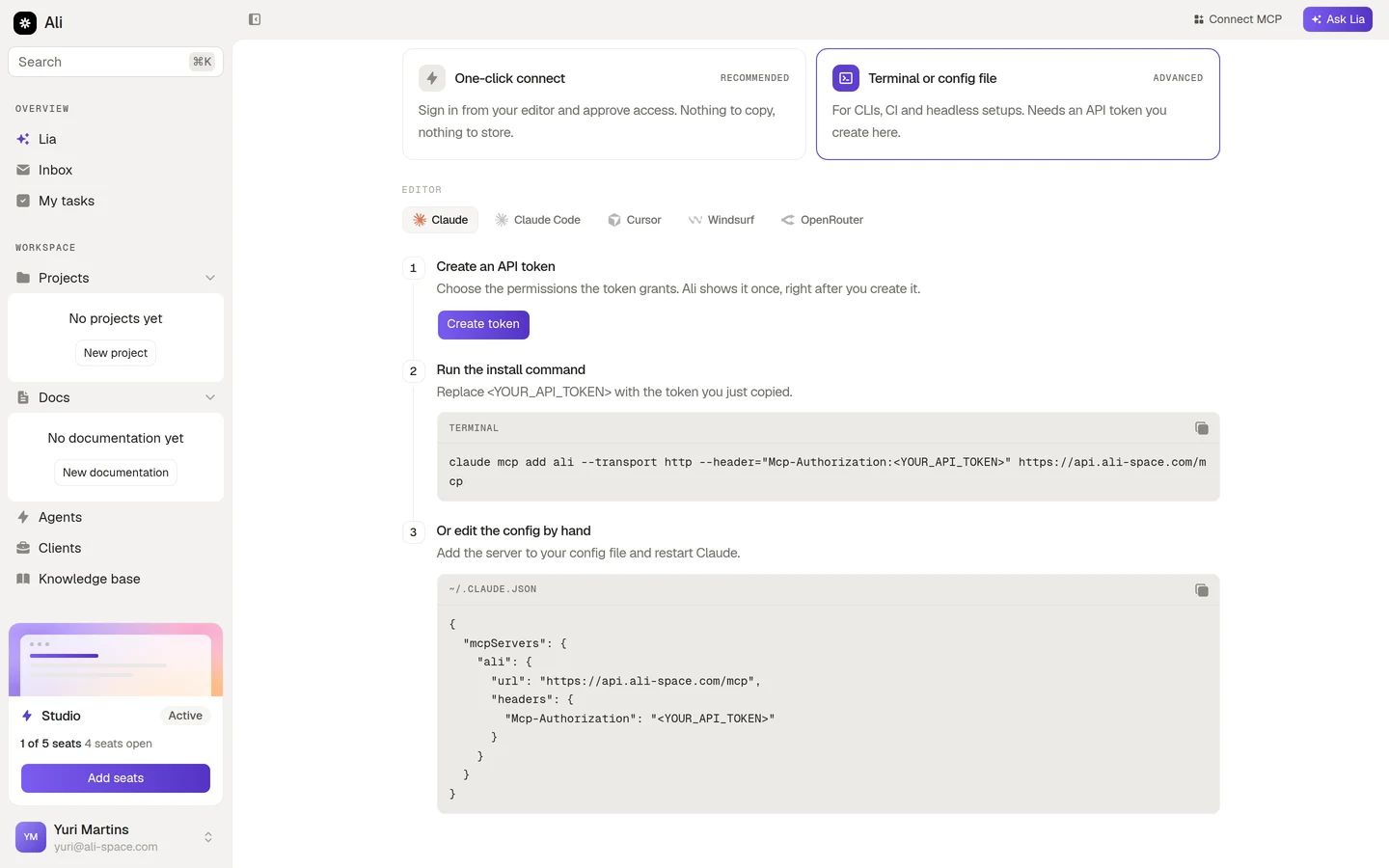
Assim como no fluxo OAuth, primeiro escolha seu cliente na linha Editor. O comando de instalação e o trecho de configuração abaixo são reescritos para o cliente escolhido, incluindo o caminho do arquivo de configuração dele.
Crie o token
Pressione Create token na primeira etapa. A gaveta pede três coisas.
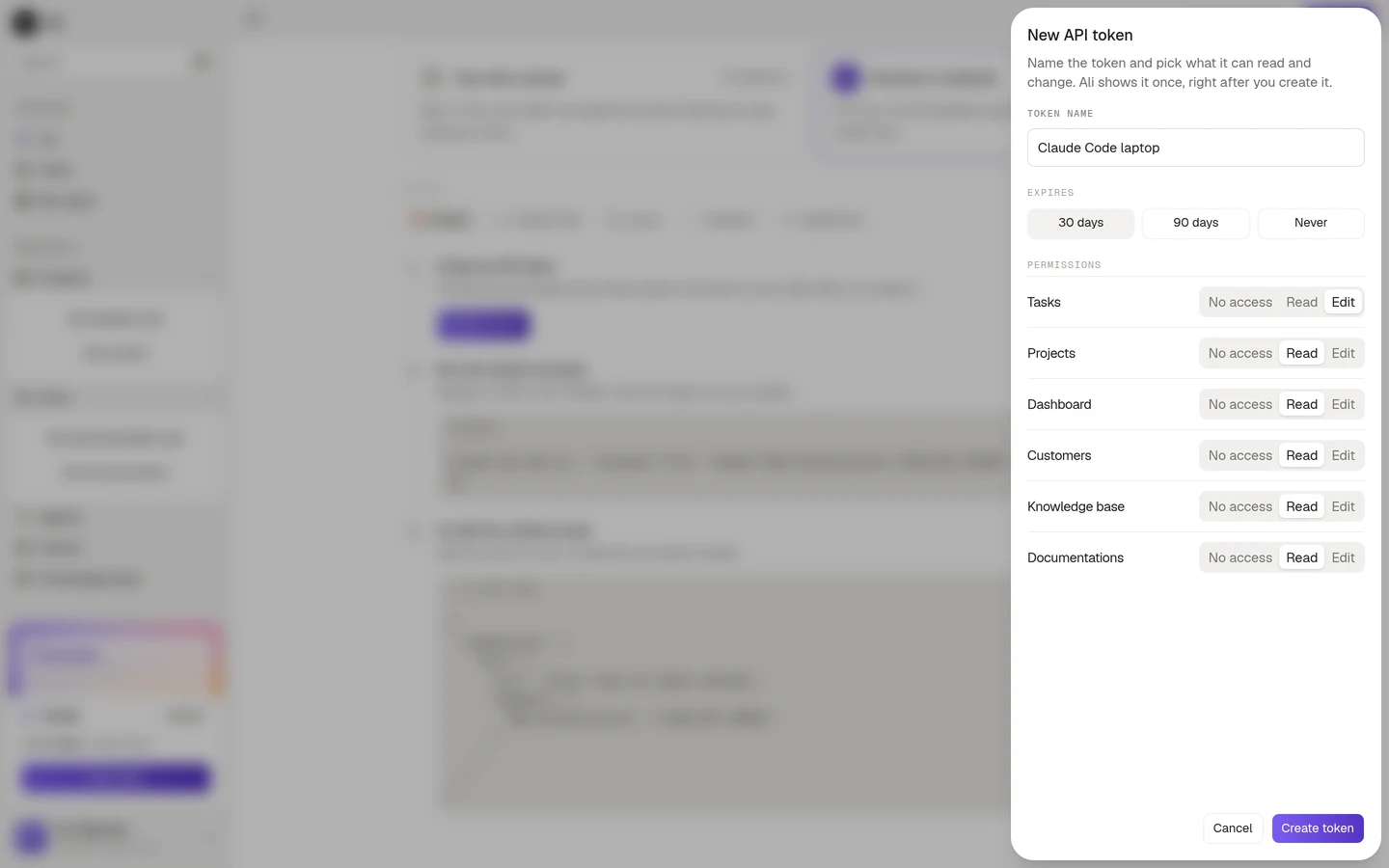
Nome. Algo que você vai reconhecer daqui a seis meses. “CI pipeline” ou “Claude Code laptop” é melhor que “token 3”.
Expira em. Trinta dias, noventa dias ou nunca. Prefira uma validade real para qualquer coisa que fique em um laptop. Reserve Never para infraestrutura que você realmente monitora.
Permissões. Uma linha por recurso, cada uma definida como No access, Read ou Edit. Tudo começa em Read. Desative o que o cliente não vai precisar e só eleve uma linha para Edit quando o cliente realmente precisar alterar dados. Dashboard é a única exceção: é uma superfície de leitura, então permanece em read mesmo se você definir a linha como Edit.
Pressione Create token e o Ali mostra ele para você uma única vez.
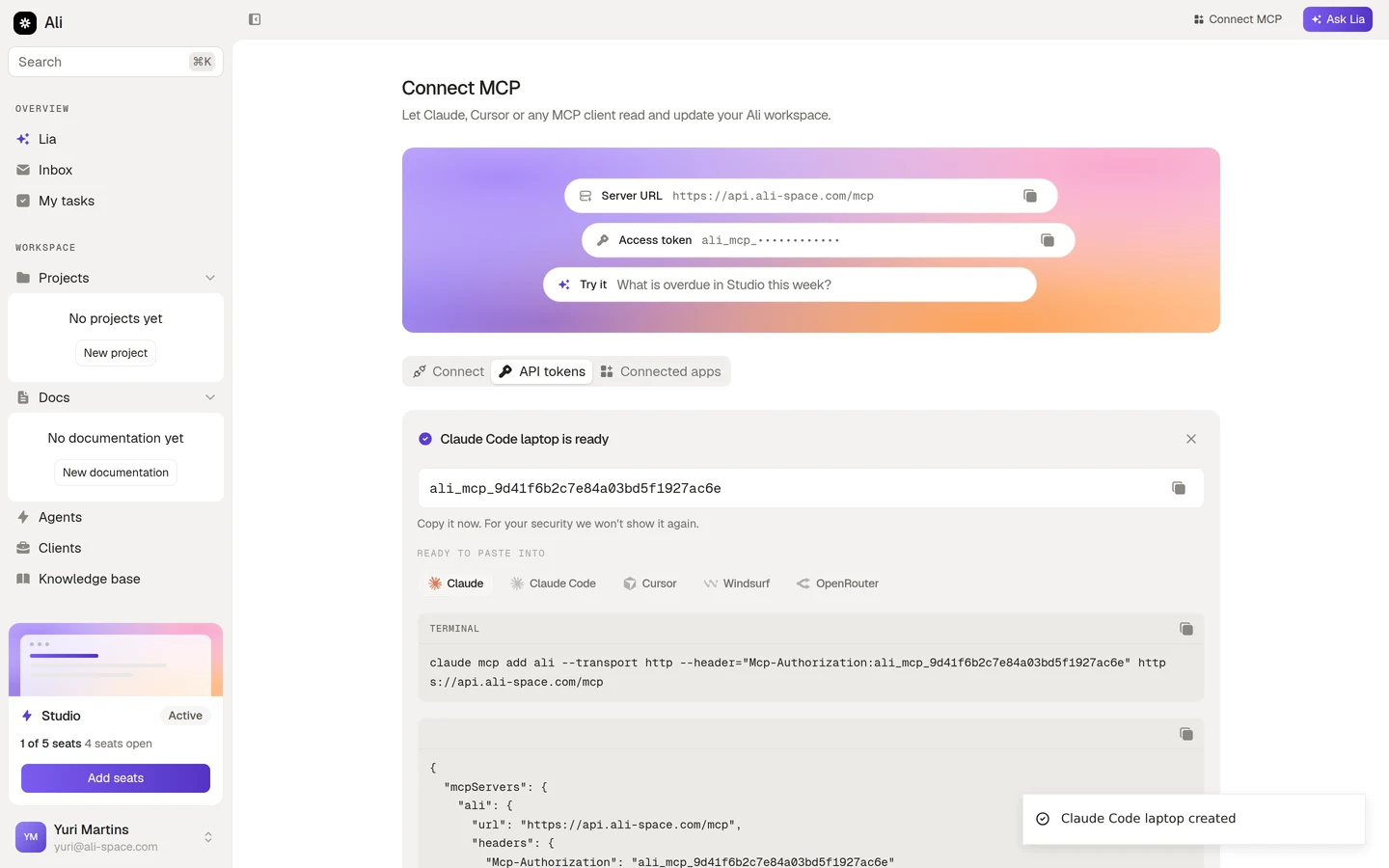
O mesmo painel já traz os dois trechos que você precisa, com o token preenchido, além de um seletor de Editor para você trocar entre clientes sem voltar para a tela anterior.
Instale
O primeiro trecho é um comando de instalação de uma linha para o cliente que você escolheu:
claude mcp add ali --transport http --header="Mcp-Authorization:<YOUR_API_TOKEN>" https://api.ali-space.com/mcpTroque claude por cursor, windsurf ou openrouter se você estiver configurando um desses, e substitua <YOUR_API_TOKEN> pelo token que você acabou de copiar. O painel faz essa substituição para você quando você copia da tela de token pronto.
Se você preferir editar a configuração manualmente, o segundo trecho é a mesma coisa em JSON:
{
  "mcpServers": {
    "ali": {
      "url": "https://api.ali-space.com/mcp",
      "headers": {
        "Mcp-Authorization": "<YOUR_API_TOKEN>"
      }
    }
  }
}
O arquivo fica em um lugar diferente para cada cliente. O Ali mostra o caminho certo acima do trecho:
| Cliente | Arquivo de configuração |
|---|---|
| Claude e Claude Code | ~/.claude.json |
| Cursor | ~/.cursor/mcp.json |
| Windsurf | ~/.codeium/windsurf/mcp_config.json |
| OpenRouter | ~/.openrouter/mcp.json |
Reinicie o cliente depois de editar o arquivo manualmente. O comando de instalação não precisa de reinicialização.
Gerenciando tokens
Todo token que você criou fica na aba API tokens.
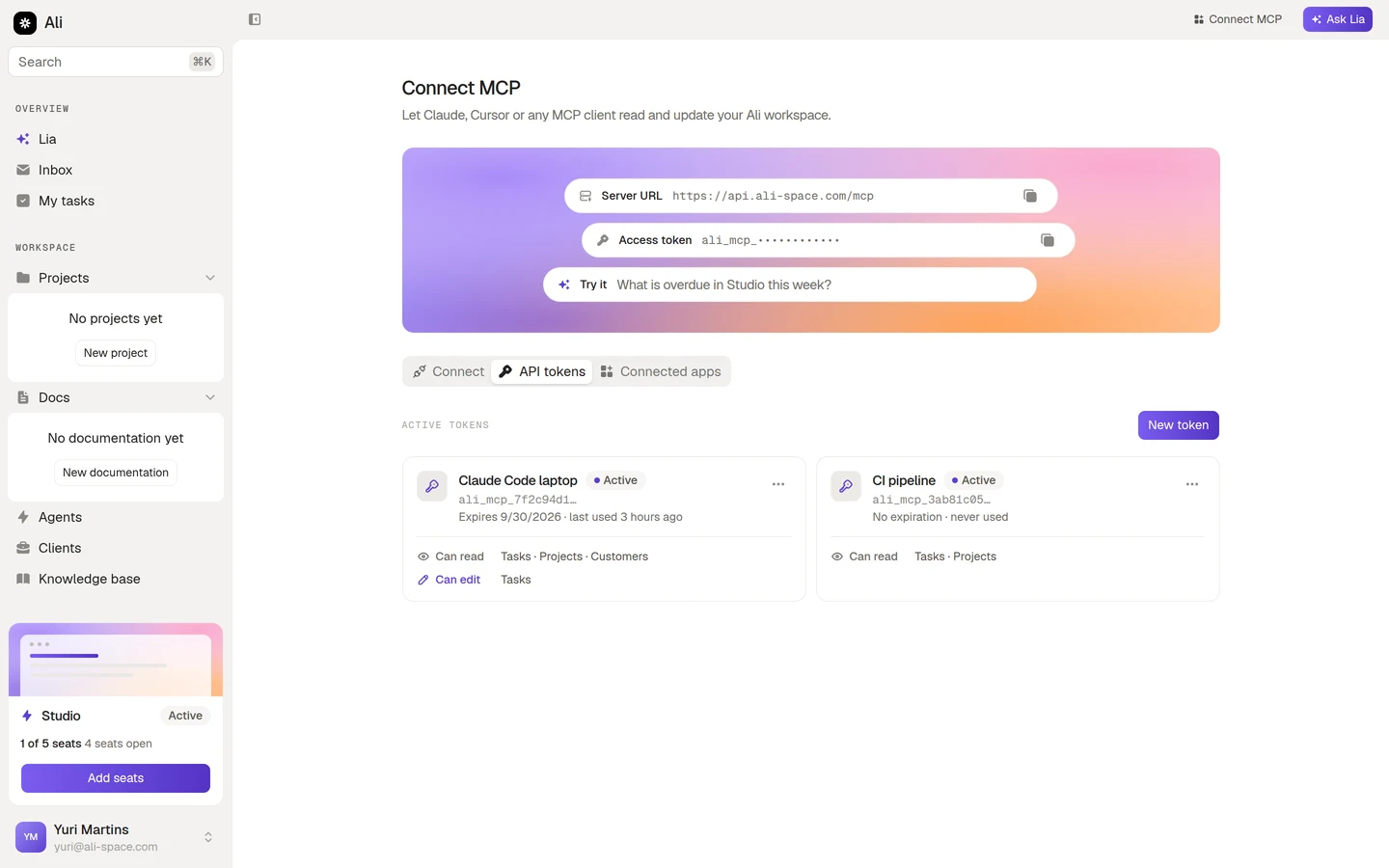
Cada cartão mostra o nome, o prefixo do segredo para você conseguir diferenciar os tokens, quando expira, quando foi usado pela última vez e os recursos que ele pode ler e editar. New token no canto superior direito abre a mesma gaveta.
O menu à direita de um cartão revoga o token. Um token revogado para de funcionar imediatamente e continua na lista, marcado como revogado, para você manter o registro do que existiu.
Um cartão que diz “never used” semanas depois de você tê-lo criado merece uma segunda olhada. Ou o cliente nunca foi configurado, ou foi configurado com um token diferente.