

Conéctate con un token de API
El camino para CLIs, pipelines de CI y configuraciones sin interfaz gráfica. Crea un token con permisos limitados en Ali y pégalo en un comando de instalación o en un archivo de configuración.
Un token de API es un secreto estático que identifica tu cuenta ante el servidor MCP. Úsalo cuando no hay un navegador para ejecutar el flujo de OAuth: un pipeline de CI, un servidor, un script, o cualquier cliente que solo sabe enviar un encabezado.
Abre Connect MCP, quédate en la pestaña Connect y elige Terminal or config file.
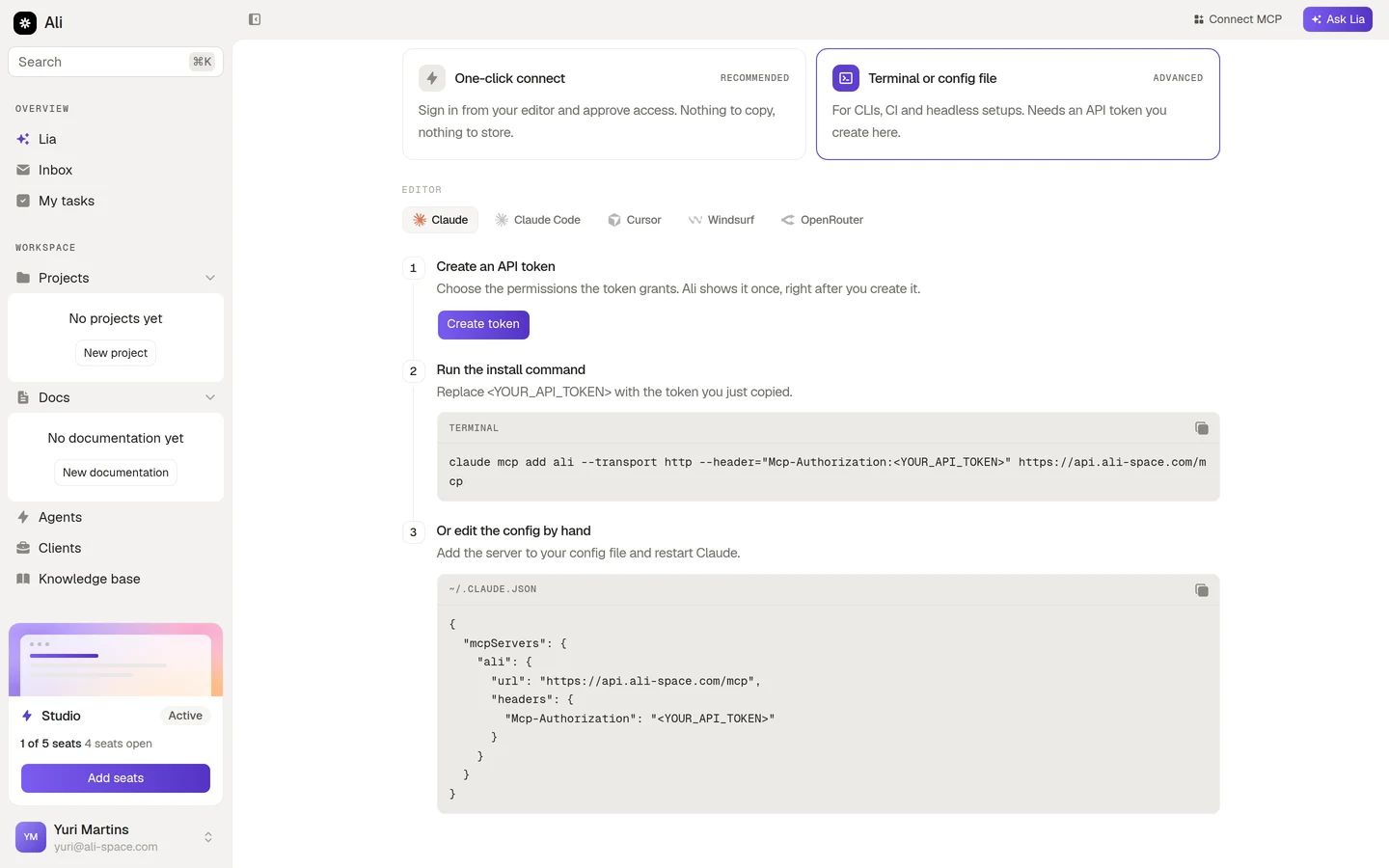
Al igual que con el flujo de OAuth, primero elige tu cliente en la fila Editor. El comando de instalación y el fragmento de configuración de abajo se reescriben para el cliente que elegiste, incluyendo la ruta de su archivo de configuración.
Crea el token
Presiona Create token en el primer paso. El panel te pide tres cosas.
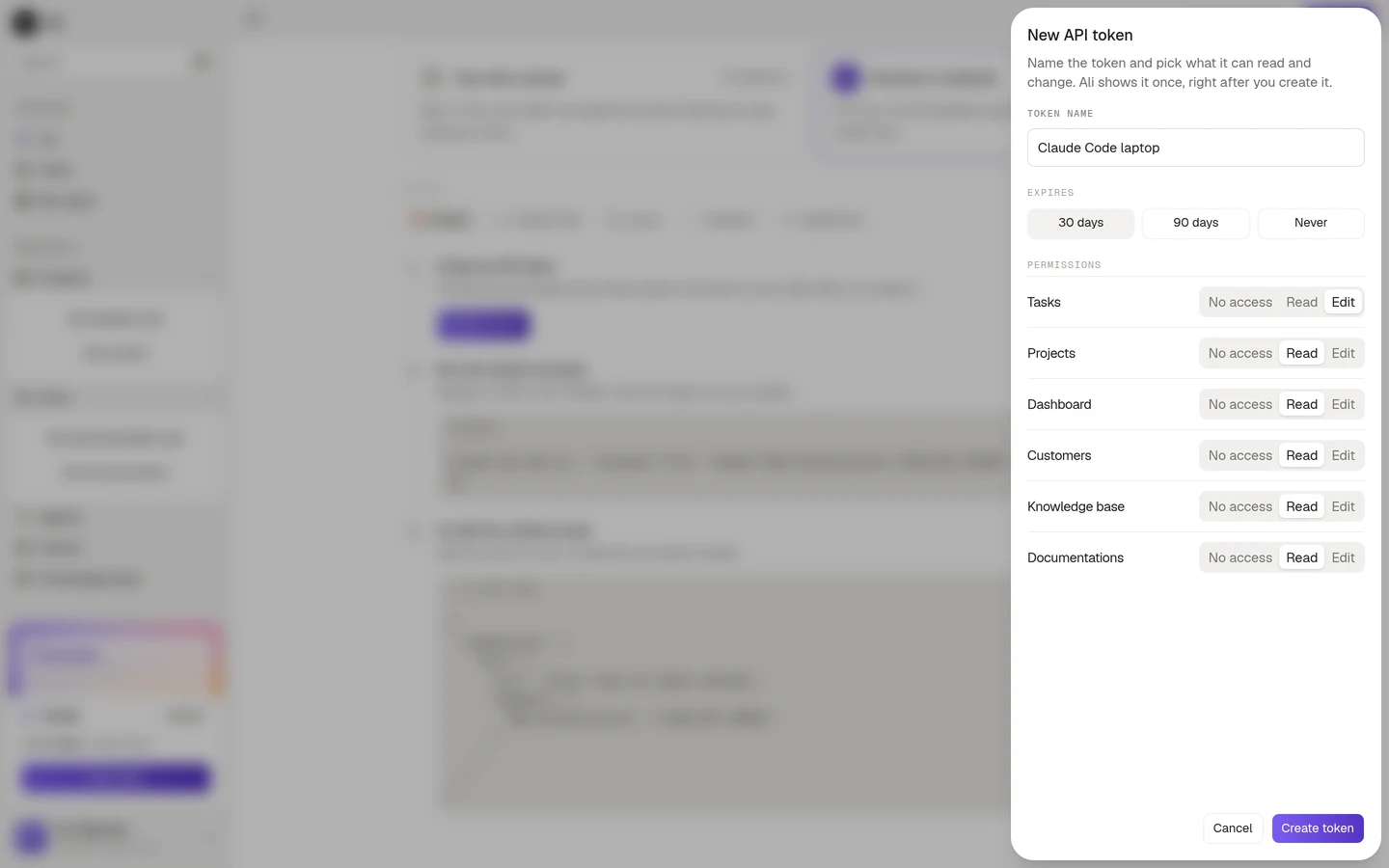
Name. Algo que reconozcas en seis meses. “CI pipeline” o “Laptop de Claude Code” es mejor que “token 3”.
Expires. Treinta días, noventa días, o nunca. Prefiere una fecha de expiración real para cualquier cosa que viva en una laptop. Reserva Never para infraestructura que realmente monitoreas.
Permissions. Una fila por recurso, cada una configurada como No access, Read o Edit. Todo empieza en Read. Desactiva lo que el cliente no vaya a necesitar, y solo sube una fila a Edit cuando el cliente realmente tenga que cambiar datos. Dashboard es la única excepción: es una superficie de solo lectura, así que se queda en read incluso si configuras la fila como Edit.
Presiona Create token y Ali te lo muestra una sola vez.
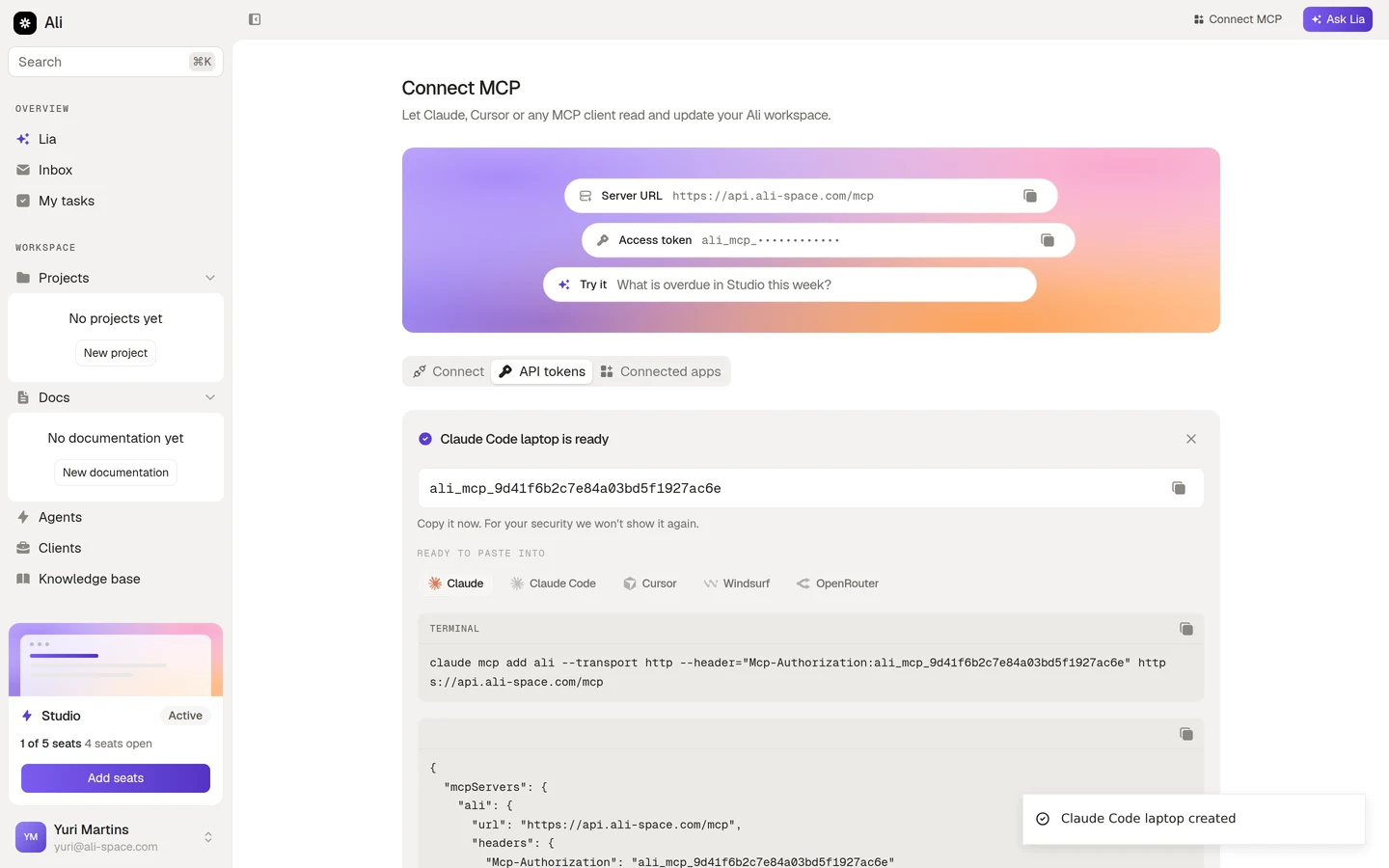
Ese mismo panel ya trae los dos fragmentos que necesitas, con el token ya incluido, además de un selector de Editor para que puedas cambiar entre clientes sin volver a la pantalla anterior.
Instálalo
El primer fragmento es un comando de instalación de una línea para el cliente que elegiste:
claude mcp add ali --transport http --header="Mcp-Authorization:<YOUR_API_TOKEN>" https://api.ali-space.com/mcpCambia claude por cursor, windsurf u openrouter si estás configurando alguno de esos, y reemplaza <YOUR_API_TOKEN> con el token que acabas de copiar. El panel hace esa sustitución por ti cuando copias desde la pantalla de token listo.
Si prefieres editar la configuración a mano, el segundo fragmento es lo mismo en JSON:
{
  "mcpServers": {
    "ali": {
      "url": "https://api.ali-space.com/mcp",
      "headers": {
        "Mcp-Authorization": "<YOUR_API_TOKEN>"
      }
    }
  }
}
El archivo vive en un lugar diferente para cada cliente. Ali muestra la ruta correcta arriba del fragmento:
| Client | Config file |
|---|---|
| Claude y Claude Code | ~/.claude.json |
| Cursor | ~/.cursor/mcp.json |
| Windsurf | ~/.codeium/windsurf/mcp_config.json |
| OpenRouter | ~/.openrouter/mcp.json |
Reinicia el cliente después de editar el archivo a mano. El comando de instalación no necesita reinicio.
Gestión de tokens
Cada token que creaste vive en la pestaña API tokens.
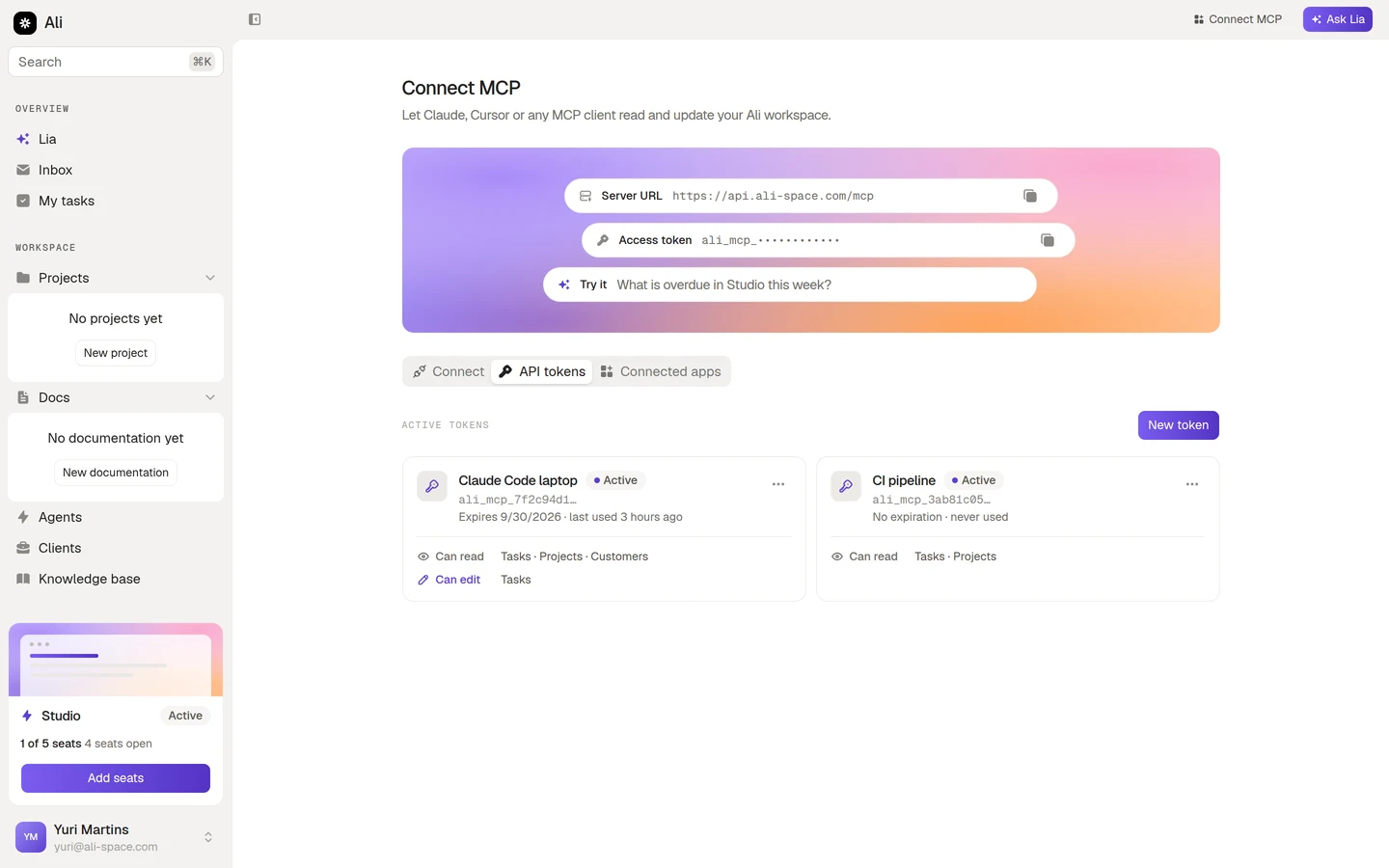
Cada tarjeta muestra el nombre, el prefijo del secreto para que puedas distinguir los tokens entre sí, cuándo expira, cuándo se usó por última vez, y los recursos que puede leer y editar. New token en la esquina superior derecha abre el mismo panel.
El menú a la derecha de una tarjeta revoca el token. Un token revocado deja de funcionar de inmediato y se queda en la lista, marcado como revocado, para que conserves el registro de lo que existió.
Una tarjeta que dice “never used” semanas después de haberla creado merece una segunda mirada. O el cliente nunca se conectó, o se conectó con un token diferente.