

Conéctate con OAuth
El camino de un solo clic. Inicia sesión desde tu editor, aprueba lo que el cliente puede leer y cambiar, y empieza a hacer preguntas sobre tu espacio de trabajo.
La conexión de un solo clic es el camino que recomendamos para cualquier cosa con un panel de conectores: Claude, Claude Code, Cursor, Windsurf, OpenRouter. Pegas una URL una vez, inicias sesión con tu cuenta de Ali y apruebas lo que el cliente puede tocar. No se copia ningún token, y nada sensible termina en un archivo de configuración en tu máquina.
Abre Connect MCP desde la barra superior, quédate en la pestaña Connect y mantén seleccionado One-click connect.
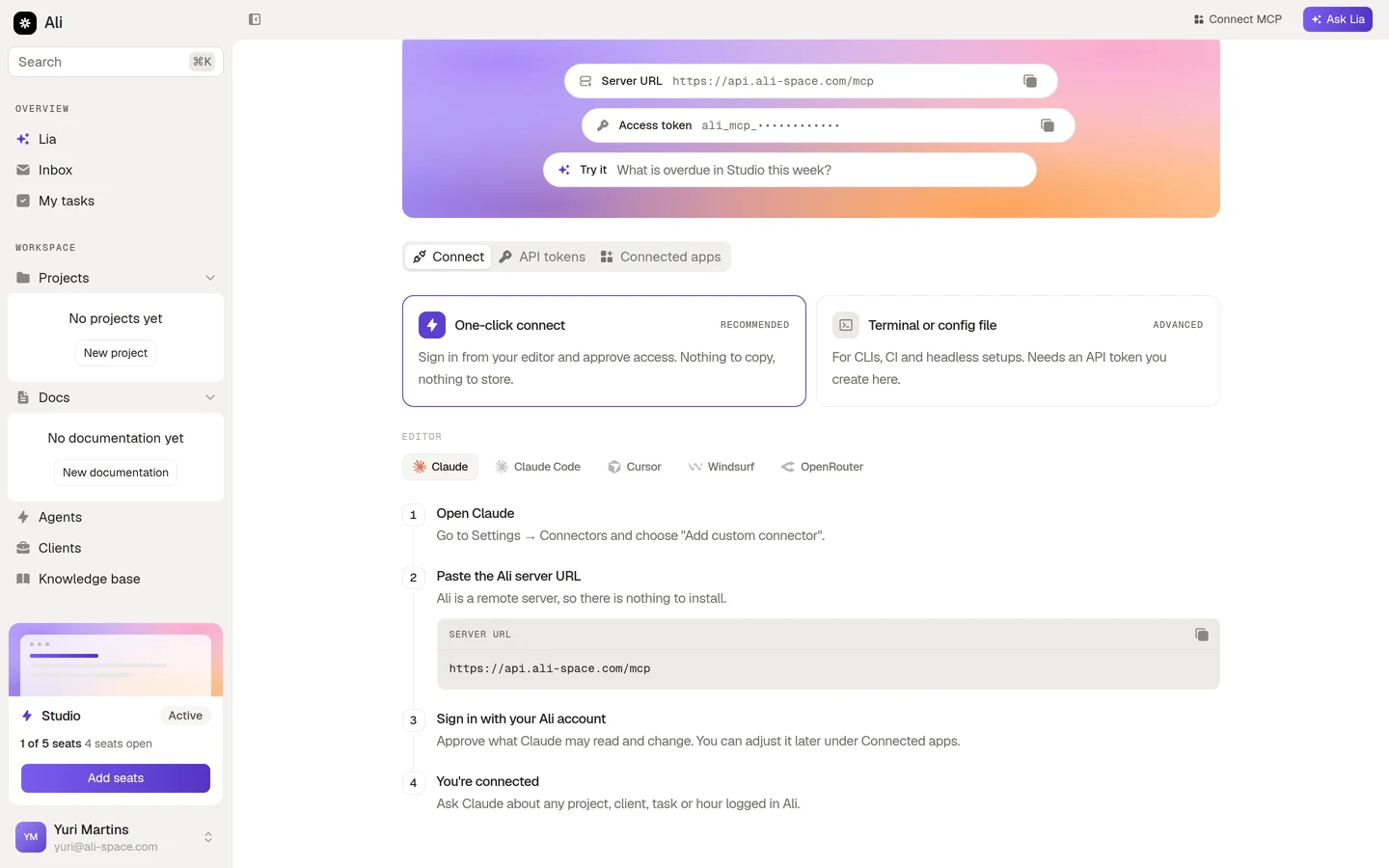
Justo debajo de las dos tarjetas de método hay una fila de Editor. Elige tu cliente ahí primero, porque los pasos de abajo se reescriben según tu elección. Claude te dice que vayas a Settings, Connectors. Claude Code te señala el comando /mcp. Cursor te señala Settings, Tools and MCP. Windsurf te señala Settings, Plugins.
El flujo
Abre tu cliente
Ve al panel de conectores nombrado en el paso y elige Add custom connector. La redacción cambia un poco entre clientes, pero todos tienen un lugar para agregar un servidor MCP remoto por URL.
Pega la URL del servidor Ali
Copia la URL del servidor desde el paso, o desde el panel en la parte superior de la pantalla, y pégala en tu cliente. Ali es un servidor remoto, así que no hay nada que instalar ni ningún proceso que mantener corriendo en tu máquina.
Inicia sesión con tu cuenta de Ali
Tu navegador se abre en la pantalla de consentimiento de Ali. Aquí es donde decides qué puede hacer el cliente.
Empieza a preguntar
El cliente vuelve conectado. Pregúntale sobre cualquier proyecto, cliente, tarea o documento en tu espacio de trabajo.
La pantalla de consentimiento
Al iniciar sesión llegas aquí. El cliente pide un conjunto de permisos, y cada uno de ellos es una casilla que puedes desactivar antes de aprobar.
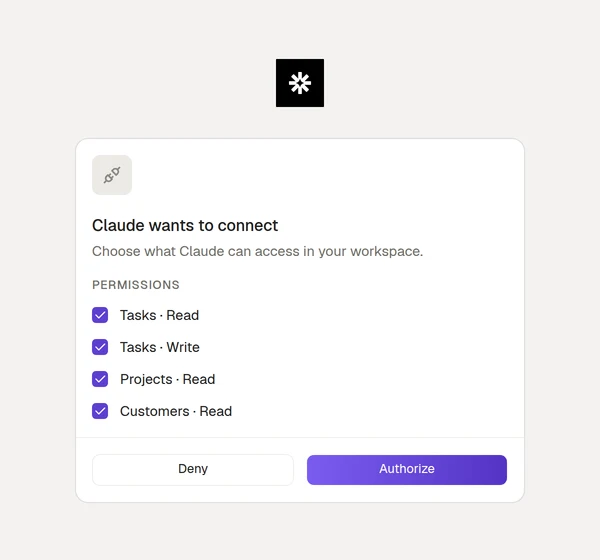
Cada fila se lee como un recurso y un nivel, como Tasks, Write o Projects, Read. Desmarca cualquier cosa con la que no te sientas cómodo y presiona Authorize, o presiona Deny para retirarte. Si desmarcas todo, el botón Authorize se desactiva, porque una conexión sin ningún acceso no haría nada.
Dos cosas que vale la pena saber:
- La conexión actúa como tú. Nunca puede llegar a algo que tu propia cuenta no pueda alcanzar.
- Aprobar el acceso de escritura no significa cambios silenciosos. Cada escritura queda registrada, y puedes revocar toda la conexión con un clic.
Gestionar una conexión después
Todo lo que apruebes aparece en la pestaña Connected apps.
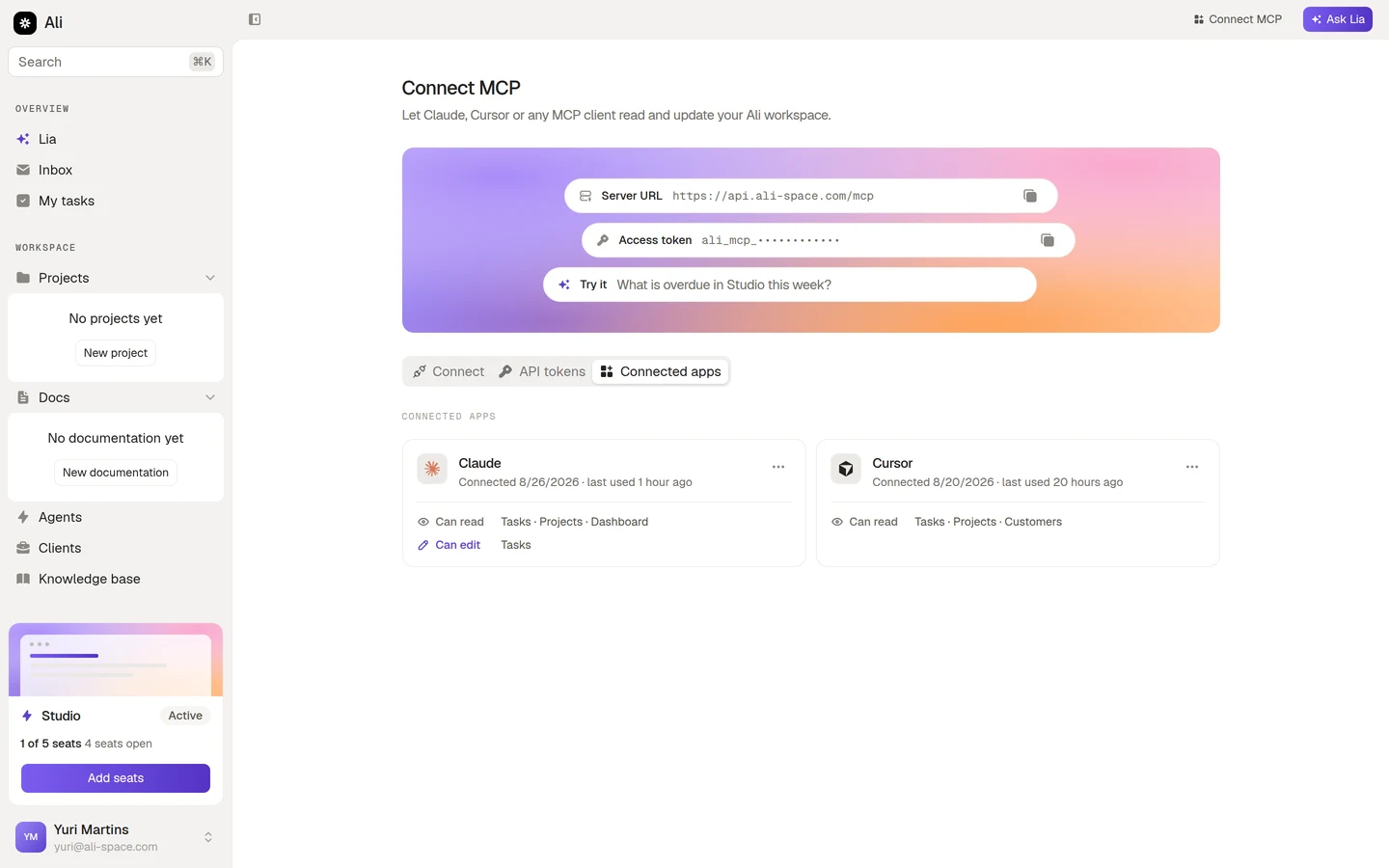
Cada tarjeta lleva el nombre del cliente, cuándo se conectó, cuándo se usó por última vez y los recursos que puede leer y editar. El menú a la derecha de una tarjeta la revoca. Revocar es inmediato: el cliente pierde el acceso en su siguiente llamada, y tendrá que pasar de nuevo por la pantalla de consentimiento para volver.
Si una tarjeta muestra una fecha de último uso muy en el pasado, normalmente es un cliente que alguien configuró una vez y olvidó. Revócalo. Configurarlo de nuevo toma menos de un minuto.
Cuando la conexión de un solo clic no es la opción adecuada
El flujo de OAuth necesita un navegador y una persona que lo apruebe. Un trabajo de CI no tiene ninguno de los dos. Para esos casos, y para cualquier CLI que solo acepta un encabezado, crea un token de API en su lugar.