

Tareas
Qué carga una tarea, y las dos formas de crear una, una línea en el tablero o el editor completo cuando ya conoces los detalles.
Una tarea es lo más pequeño que Ali rastrea. Pertenece a un proyecto, está en una columna de un tablero, y lleva todo lo que alguien necesitaría para tomarla: quién la tiene, cuándo vence, cuánto debería llevar, y qué es en realidad.
Qué carga una tarea
| Campo | Valores |
|---|---|
| Código | VIT-012, desde la clave de tarea del proyecto. Es el nombre que la gente dice en voz alta |
| Tipo | Historia, Tarea o Bug |
| Estado | Los estados del espacio de trabajo, que es lo que pone la tarea en una columna |
| Prioridad | Urgente, Alta, Media, Baja o Sin prioridad |
| Responsable | Un miembro del proyecto, o Sin asignar |
| Inicio y vencimiento | De donde dibujan la línea de tiempo y el calendario |
| Estimación | Las horas que la tarea debería llevar |
| Tiempo dedicado | Las horas que realmente se registraron en ella |
| Etiquetas | Rótulos libres, compartidos en el proyecto |
| Subtareas | Tareas dentro de la tarea, con sus propios responsables |
Crear una en una línea
Cada columna termina con Agregar tarea, y el encabezado de la columna tiene un +. Los dos abren el mismo campo rápido.
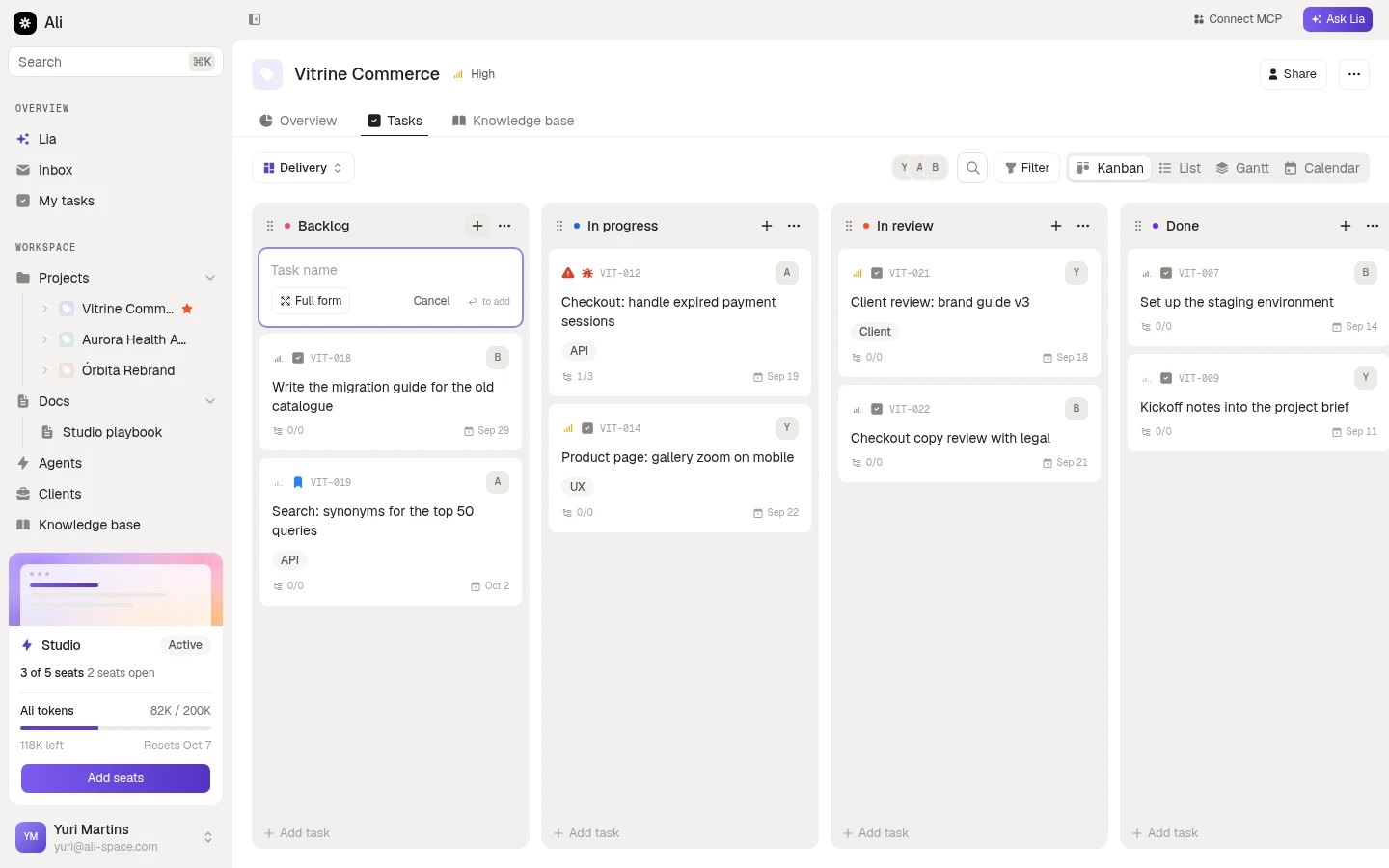
Escribe el nombre y presiona Enter. La tarea cae en esa columna con el estado de la columna, y el campo sigue abierto para la siguiente, que es justamente el punto: una sesión de planificación son veinte tareas escritas seguidas, no veinte ventanas.
El editor completo
Cuando los detalles ya están en tu cabeza, Abrir editor, en el campo rápido, abre todo.
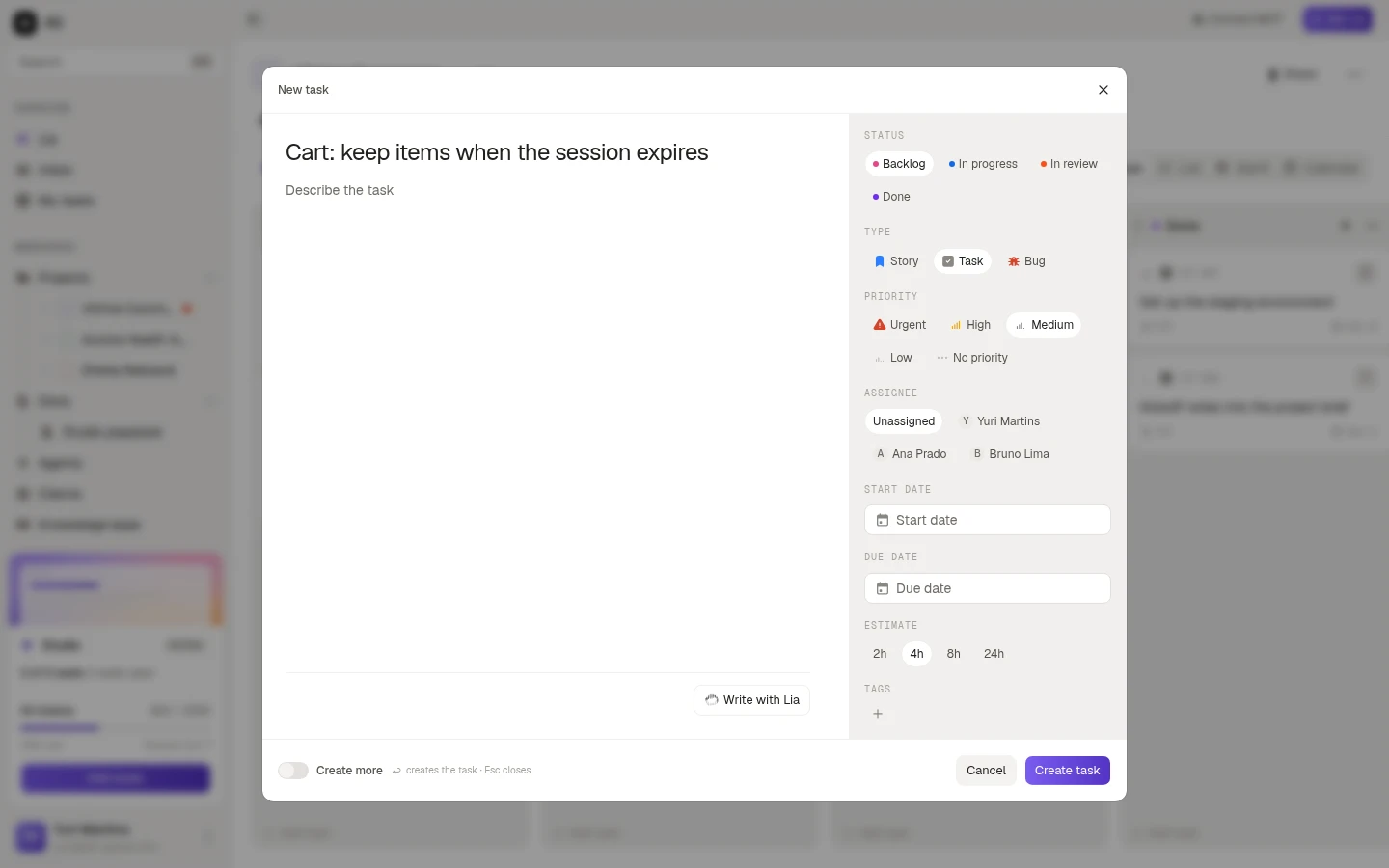
Todo lo de la derecha es un clic: estado, tipo, prioridad, responsable, fechas de inicio y vencimiento, una estimación entre las opciones, y etiquetas. Escribir con Lia redacta la descripción a partir del título cuando prefieres no hacerlo tú.
Dos cosas del pie valen la pena:
- Crear más mantiene la ventana abierta después de cada tarea, limpia y lista para la siguiente.
- Enter crea la tarea, Esc cierra la ventana.
Mover el trabajo
En el tablero, arrastra una tarjeta a otra columna y el estado la sigue. En cualquier vista, abrir la tarea te da el panel, donde cada propiedad es editable.
Hacer clic derecho en una tarjeta es el atajo para lo que más haces: moverla a otra columna, asignarla a alguien, cambiar su tipo o ponerle una etiqueta, sin abrir nada.