

Notas de reuniones
Conecta Granola o Fireflies con una clave de API, y cada reunión nueva queda documentada en Ali con las tareas que Lia encontró en ella.
Pasa una llamada, alguien toma notas, y las notas se quedan en la app de notas. Conecta Granola o Fireflies y eso se acaba: desde ahí, cada reunión nueva se documenta en Reuniones, y Lia la lee buscando el trabajo que implica, así que las tareas que alguien acordó ya están cuando vas a mirar.
Los dos se conectan igual, con una clave de API que copias de sus ajustes en lugar de un inicio de sesión. Fireflies necesita un paso más, un webhook que apunte de vuelta a Ali, y esa es la única diferencia real entre los dos.
Pegar la clave
Presiona Conectar en la fila y obtienes un solo campo.
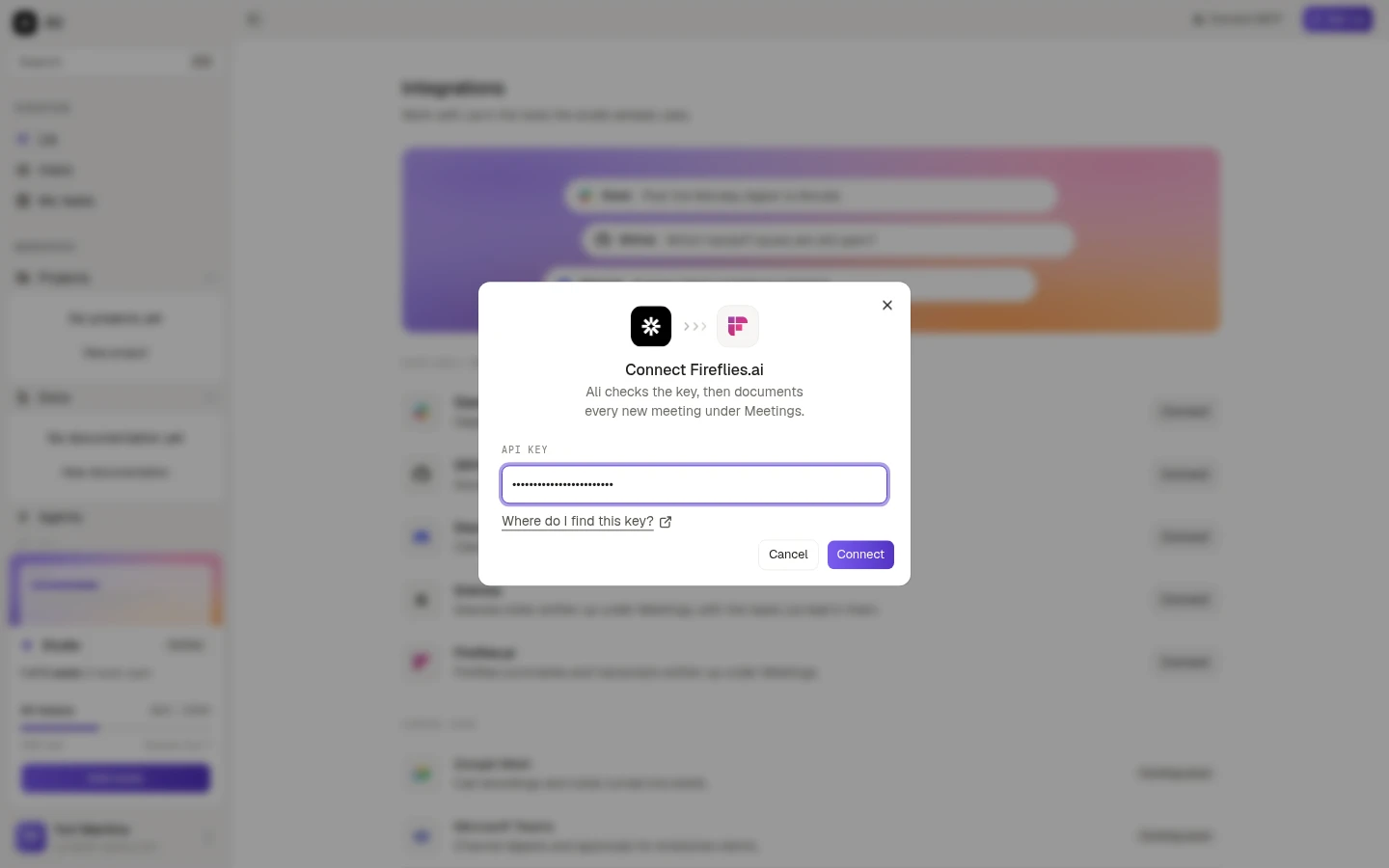
¿Dónde encuentro esta clave? abre la documentación de la propia app, en la página que te entrega una. Pega la clave y presiona Conectar. Ali valida la clave contra la app antes de guardar nada, así que una clave mal copiada falla aquí, y no en silencio más tarde.
Granola
Cuando la clave pasa la validación, Ali registra un endpoint de webhook en Granola y el panel muestra lo que recibió de vuelta.
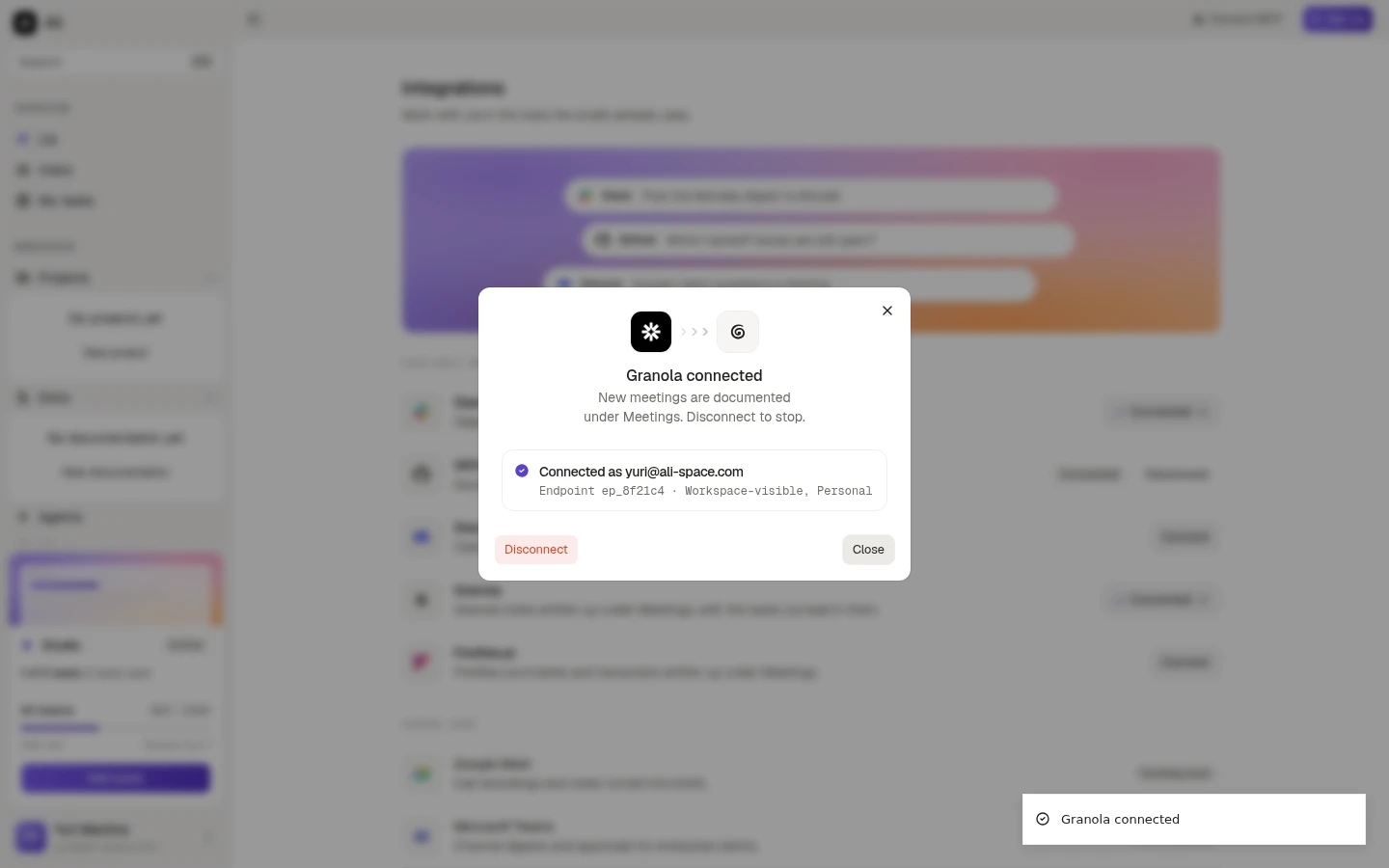
La línea de detalle trae el endpoint que creó Ali y los scopes que le dio Granola, arriba Visibles en el workspace y Personales. Esos scopes viven del lado de Granola y deciden cuáles de tus notas llegan a Ali: las que ve tu espacio de trabajo, las tuyas personales, o ambas. Para cambiarlos, cámbialos en Granola.
No hay nada más que configurar. Las reuniones nuevas empiezan a llegar solas.
Fireflies
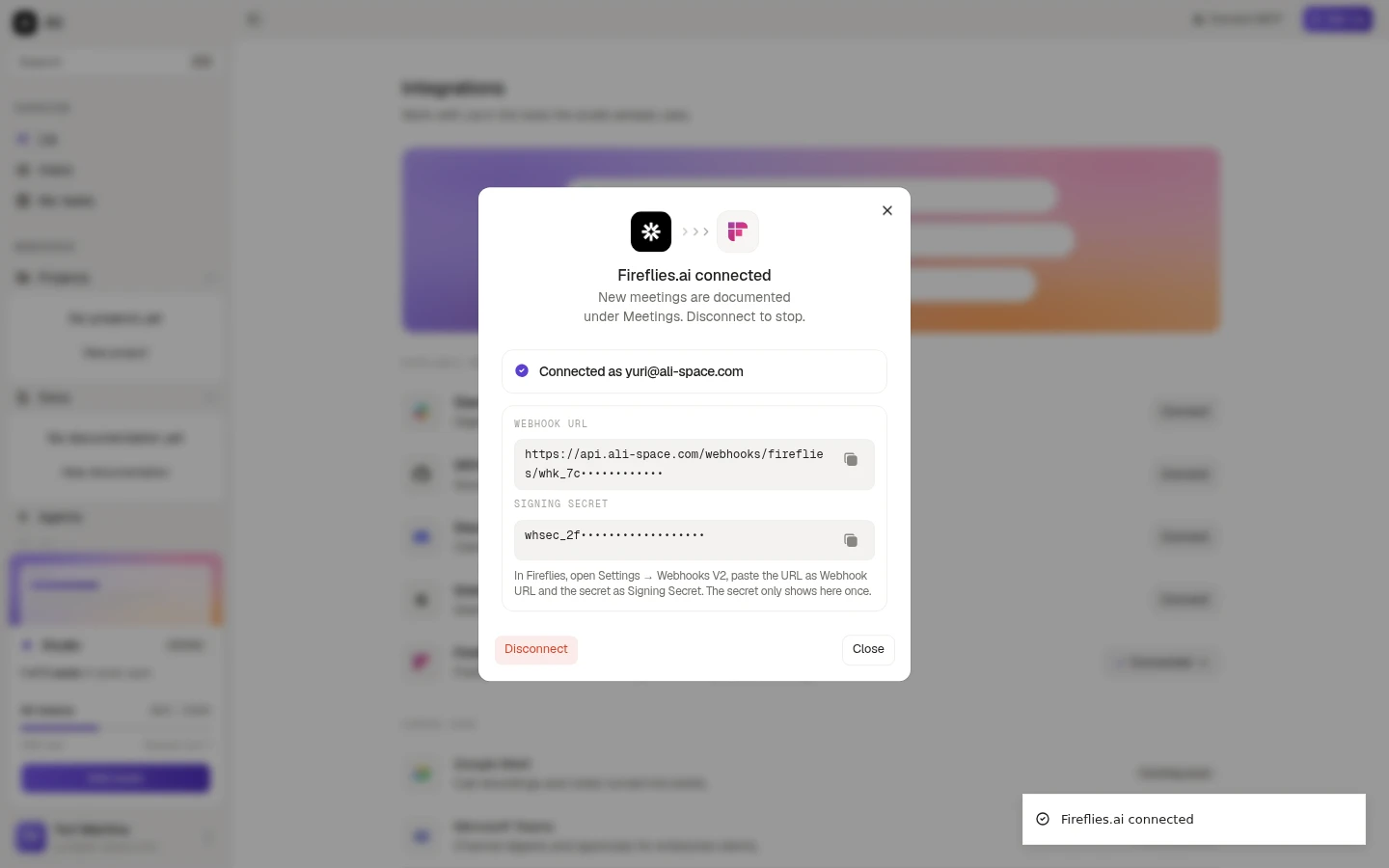
Fireflies no le envía nada a Ali por su cuenta, así que conectarlo te da un webhook para pegar de vuelta allá. Esta es la única pantalla donde el orden importa, porque el signing secret se muestra exactamente una vez.
Copia los dos valores
La URL del webhook y el Signing secret tienen cada uno un botón de copiar. Cópialos ahora, mientras el panel sigue abierto.
Abre Fireflies
Ve a Settings y después a Webhooks V2.
Pégalos
La URL va en Webhook URL, el secret en Signing Secret. Con ese secret Ali confirma que una llamada vino de verdad de Fireflies.
Vuelve a abrir la conexión más tarde y el secret ya no está: en su lugar aparece si la verificación de firma está activa.
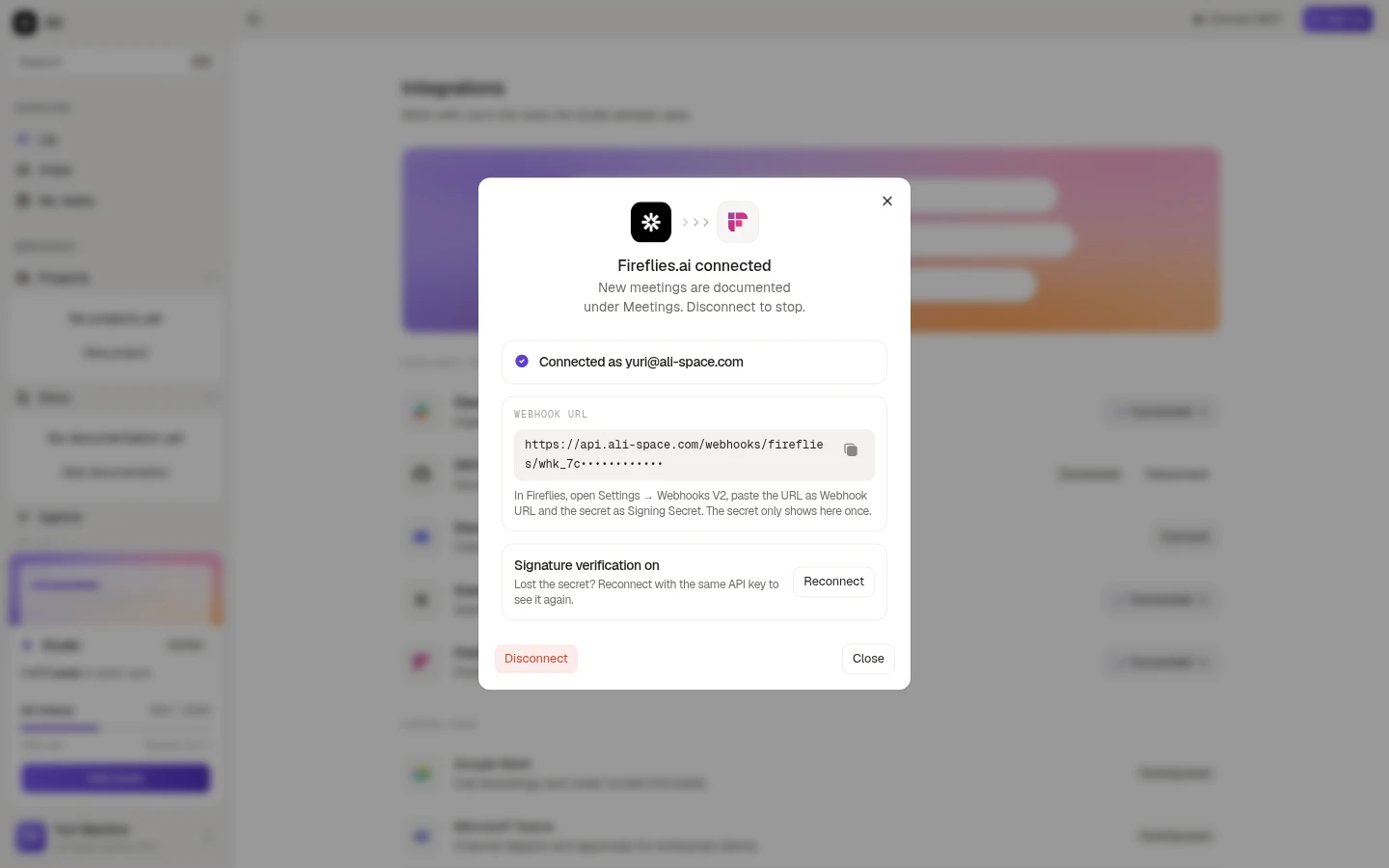
Verificación de firma activa significa que Ali está revisando las firmas de lo que manda Fireflies. Si está inactiva, o si perdiste el secret antes de pegarlo, presiona Reconectar y pega la misma clave de API otra vez. El panel muestra la URL del webhook y un secret una vez más, y los dos vuelven a Fireflies.
Qué llega a Ali
Conectes el que conectes, el resultado tiene la misma forma: cada reunión nueva se vuelve un documento en Reuniones, y Lia la lee buscando tareas que valga la pena sugerir.
Leer una reunión gasta tokens de Ali. Aparecen en el desglose de uso de tu plan bajo Sugerencias de tareas de reuniones, junto a los agentes y la asistente, así que una semana cargada de llamadas se ve ahí.
Las dos apps funcionan por webhook, así que solo se documentan las reuniones que pasan después de conectar. Nada de lo que ya ocurrió se importa.
Desconectar
Desconectar detiene las nuevas documentaciones de inmediato, y Ali olvida la clave. En el caso de Fireflies, el webhook que pegaste allá deja de ser aceptado, así que quítalo también en Fireflies para no dejar basura.
Los documentos que ya se escribieron se quedan donde están. Ahora son documentos comunes de tu espacio de trabajo, y las tareas creadas a partir de ellos son tareas comunes.