

Tableros y vistas
Los tableros guardan el trabajo, las columnas apuntan a estados, y las mismas tareas se leen de cuatro formas, kanban, lista, gantt y calendario.
La pestaña Tareas es donde un proyecto se trabaja de verdad. Tiene tres capas, y conviene separarlas una vez: un proyecto tiene tableros, un tablero tiene columnas, y una columna muestra las tareas que llevan su estado.
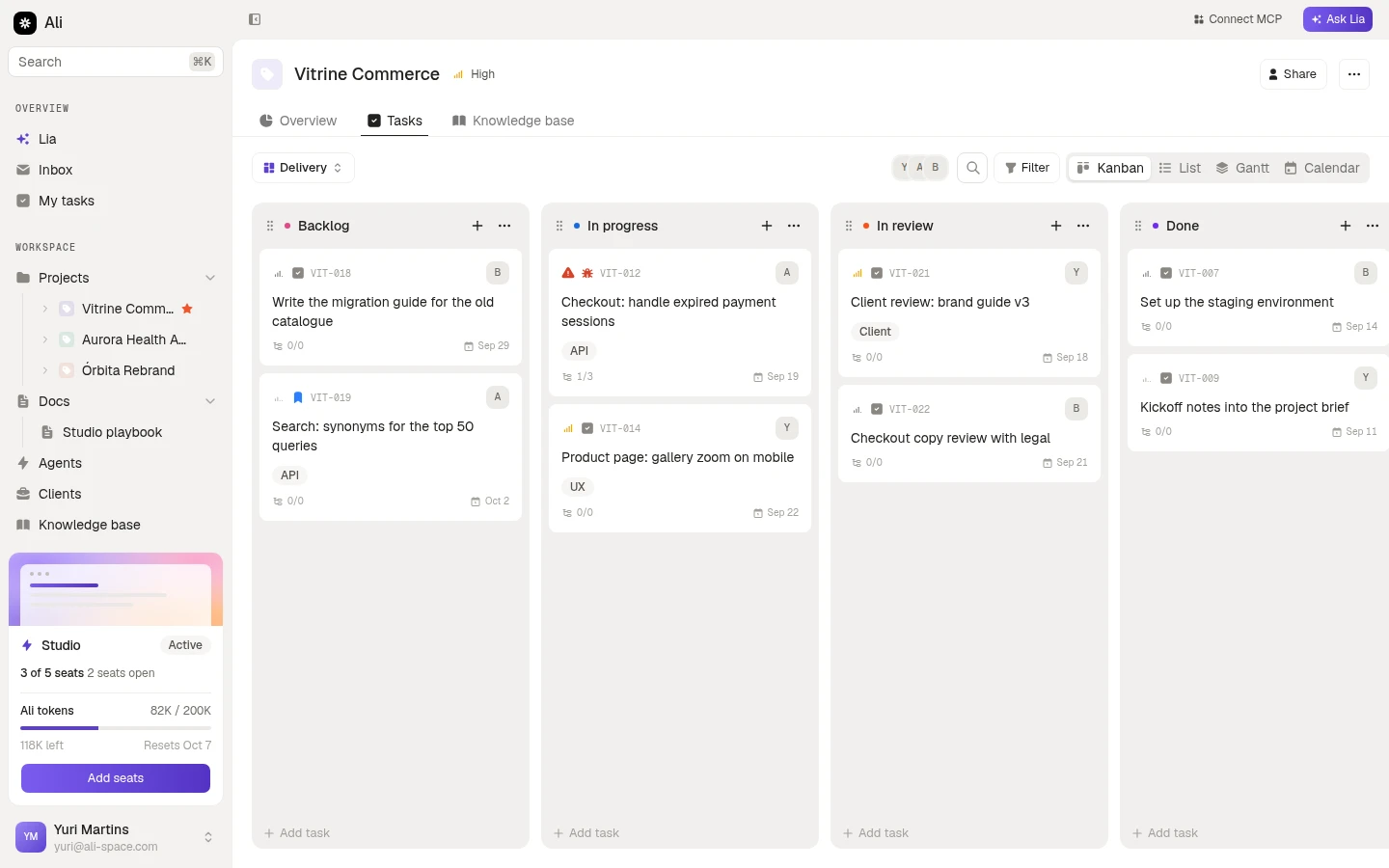
Tableros
Un tablero es una rebanada del proyecto. La mayoría solo necesita uno, pero un segundo sirve cuando dos frentes comparten el cliente y nada más: entrega y descubrimiento, este trimestre y el backlog, construcción y lanzamiento.
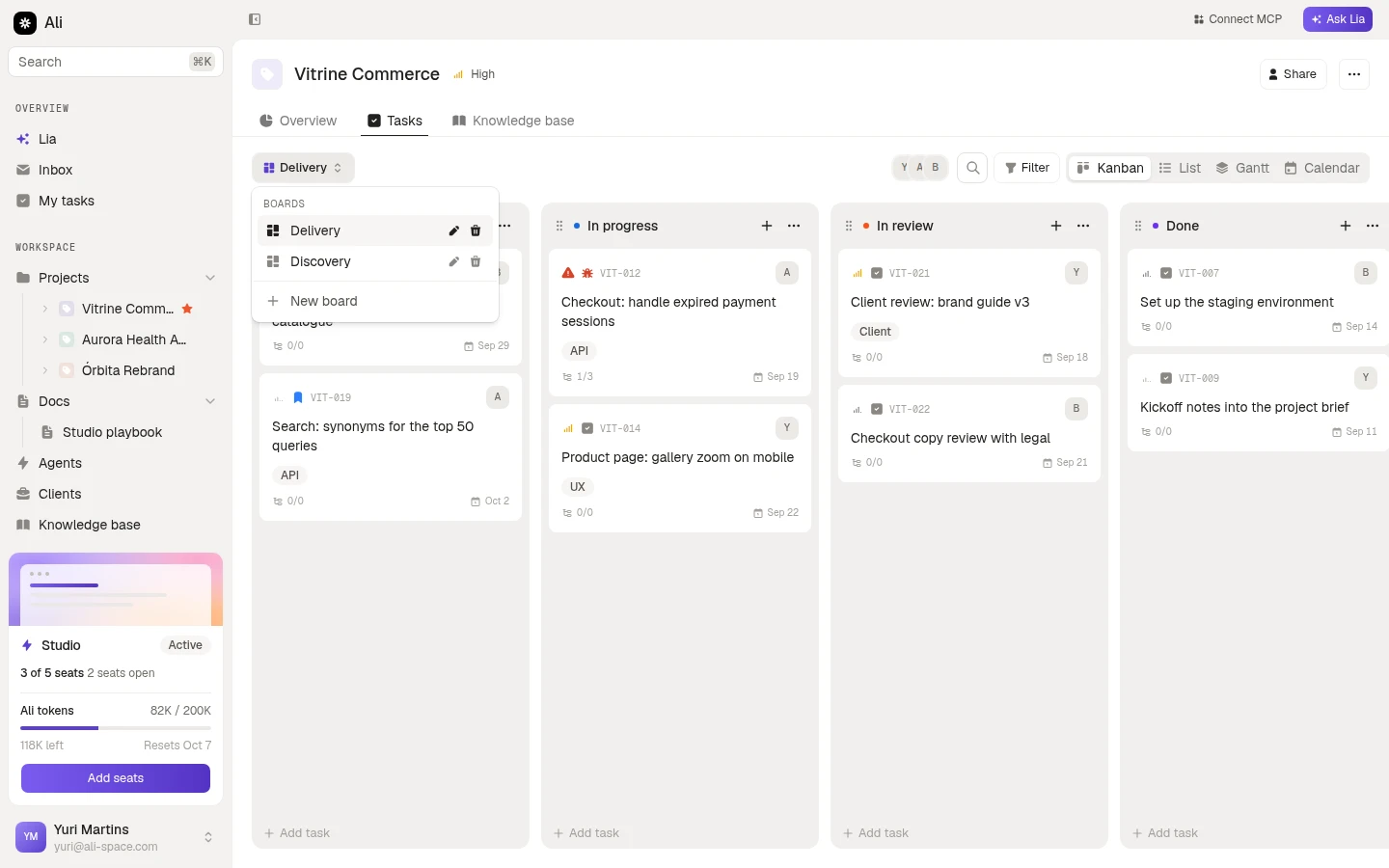
El selector a la izquierda de la barra lista los tableros del proyecto. Cada fila tiene un lápiz para renombrarlo o cambiar su descripción, y un bote para eliminarlo. Nuevo tablero pide un nombre y una descripción opcional.
Ali recuerda en qué tablero estabas en cada proyecto, así que volver a un proyecto te deja donde lo dejaste.
Columnas y estados
Una columna es un carril del tablero. Un estado es una etiqueta de todo el espacio de trabajo que la tarea lleva. La columna apunta al estado, y por eso la misma tarea aparece en el carril correcto en cada tablero que tenga esa columna.
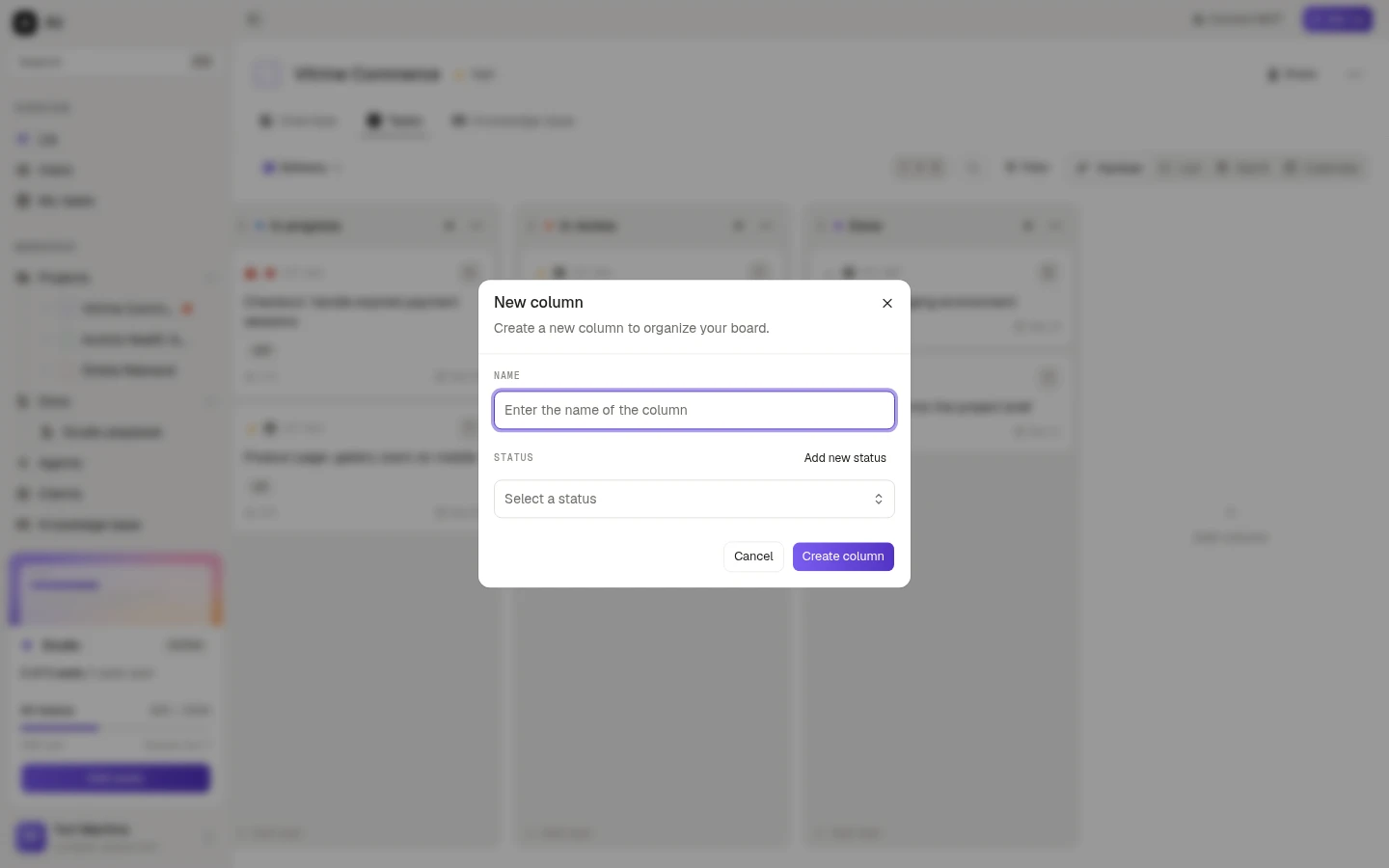
Agregar columna, al final del tablero, pide el nombre y el estado detrás. Agregar estado, dentro de esa ventana, crea un estado sin salir del flujo, para cuando el que necesitas todavía no existe.
El menú … en el encabezado de la columna la renombra, la reordena o la elimina. Eliminar una columna pide confirmación y no se puede deshacer.
Arrastrar una tarjeta a otra columna cambia el estado de la tarea. Arrastrarla dentro de la misma columna cambia su orden.
Las cuatro vistas
Las pestañas a la derecha de la barra muestran las mismas tareas de cuatro formas. Son vistas, no filtros: nada se esconde al cambiar.
Columnas y tarjetas. Es la vista para mover trabajo: arrastra una tarjeta y el estado la sigue. Cada tarjeta lleva el código de la tarea, el tipo, la prioridad, el responsable, las etiquetas, el conteo de subtareas y la fecha de entrega.
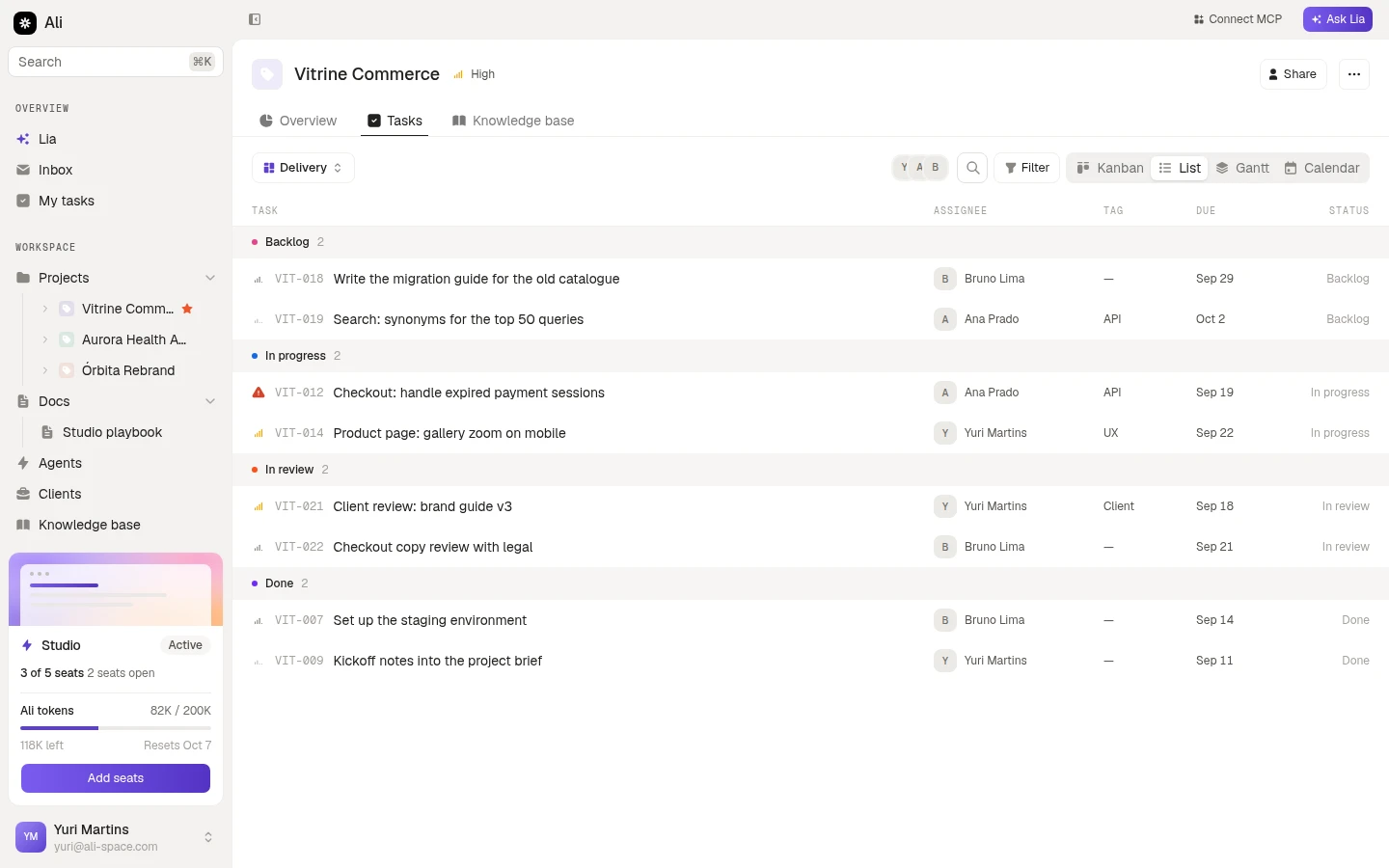
Una fila por tarea, agrupada por estado, con responsable, etiqueta, fecha y estado en columnas. Mejor que el tablero cuando el proyecto tiene más tareas de las que caben en pantalla.
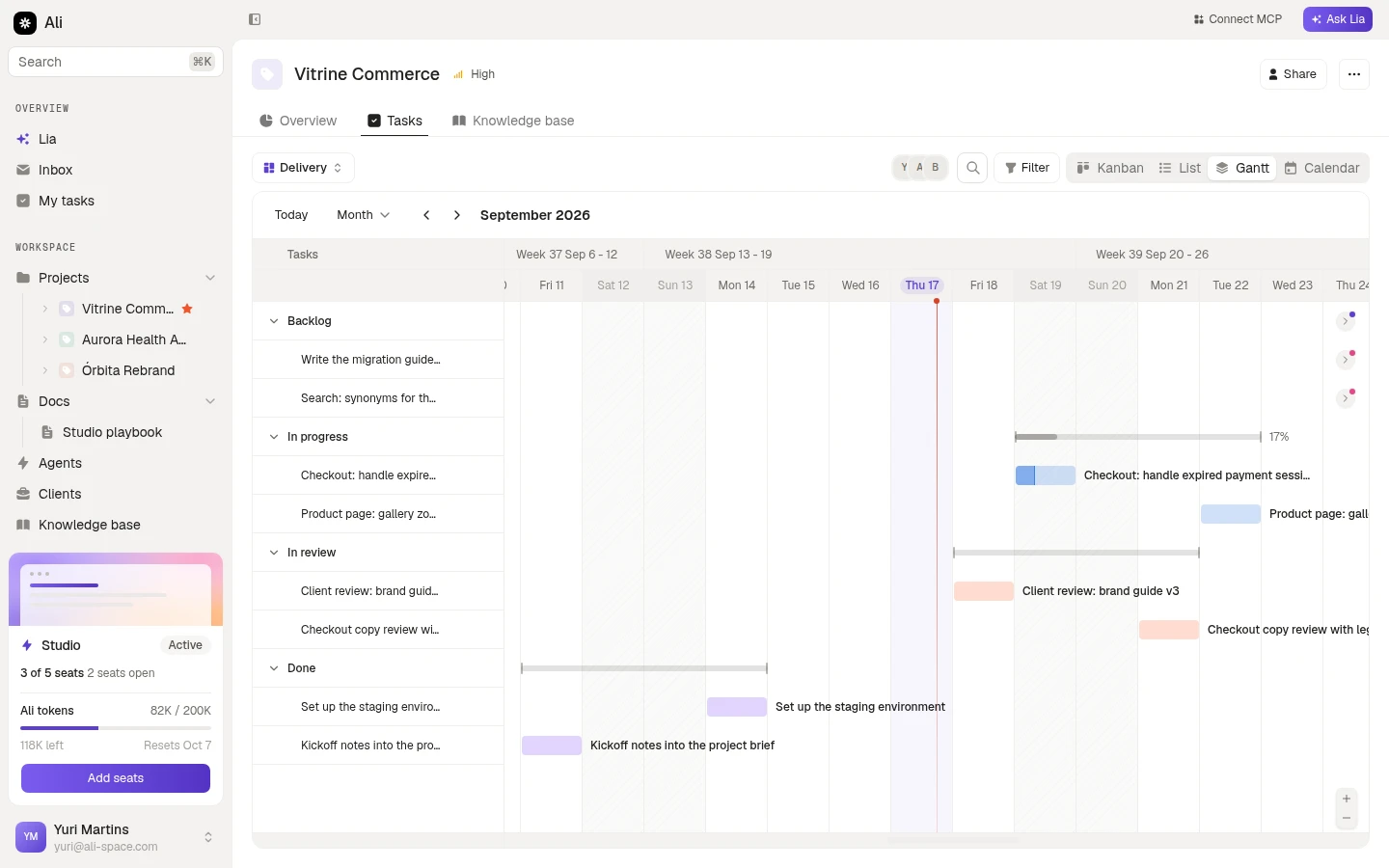
Una línea de tiempo. Las tareas con inicio y entrega se vuelven barras, agrupadas por estado, con el día de hoy marcado. Aquí es donde un plan que no cabe en la fecha objetivo se vuelve obvio.
Las tareas en los días en que vencen. Útil para una semana que se ve tranquila en el tablero y llena en un calendario.
Reducir lo que ves
Entre el selector de tableros y las vistas hay tres controles.
Los avatares filtran por responsable: haz clic en una cara para ver solo sus tareas, y otra vez para limpiarlo.
Buscar tareas coincide con el nombre de las tareas mientras escribes.
Filtrar es el más grande.
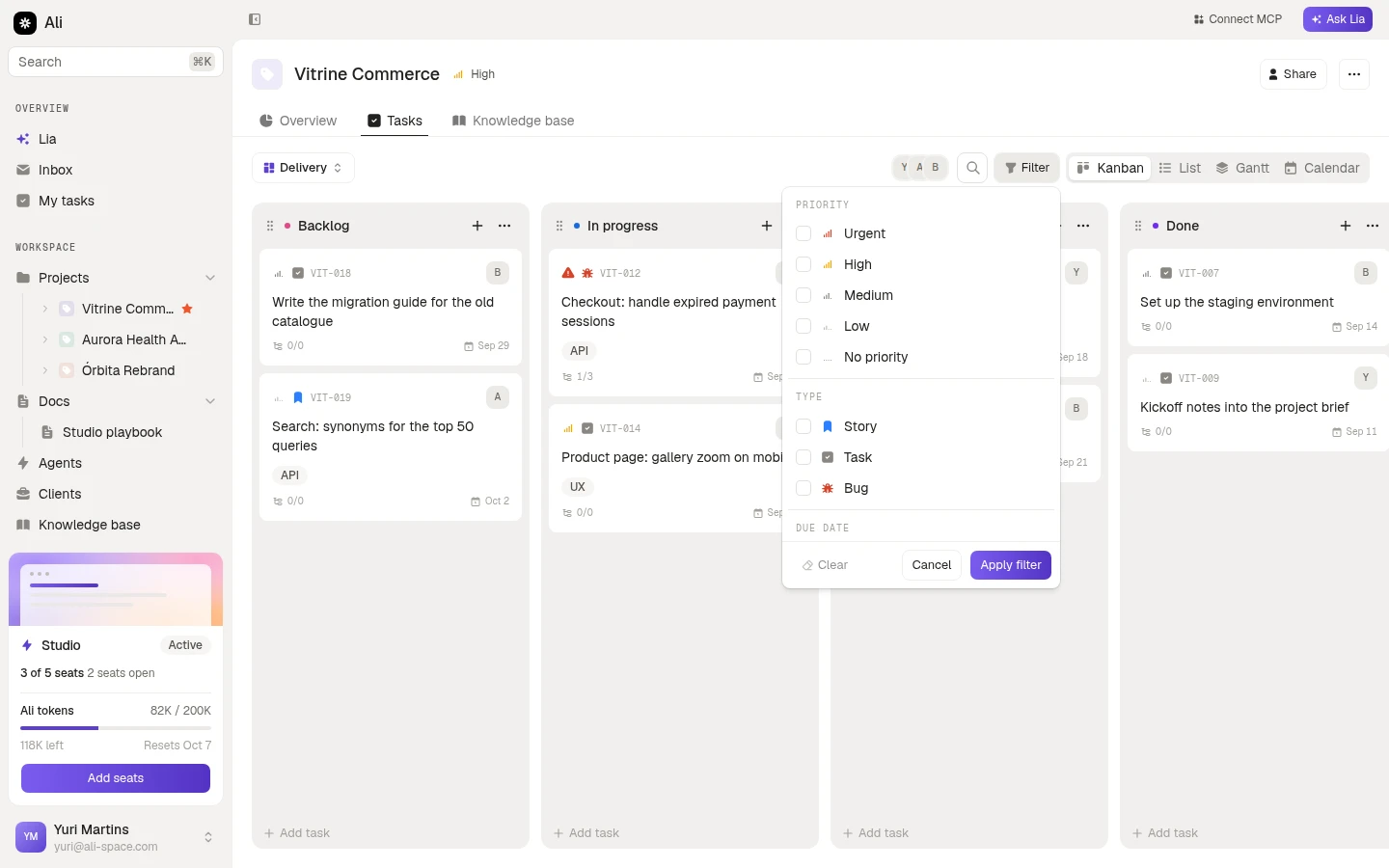
Apila prioridad, tipo, fecha de entrega y etiquetas, más Mostrar archivadas para las tareas que alguien archivó. Limpiar quita todo, Aplicar filtro lo confirma. El filtro vale para la vista en la que estés, y el botón Filtrar lleva una insignia con cuántos filtros están activos, para que no pases diez minutos buscando una tarea que desapareció.