

Invitados y proyectos compartidos
Dale al cliente una vista de solo lectura de los tableros que elijas, con fecha de caducidad, sin crear cuenta y sin gastar un asiento.
Los clientes preguntan cómo va todo. Las respuestas de siempre son una captura, una planilla que alguien mantiene a mano, o una reunión. El acceso de invitado es la cuarta opción: mándales un enlace y déjalos mirar el tablero mismo.
Un invitado no tiene cuenta y no ocupa asiento. Ve los tableros que elegiste, solo lectura, y nada más del espacio de trabajo.
Compartir un proyecto
Compartir, en el encabezado del proyecto, abre la ventana.
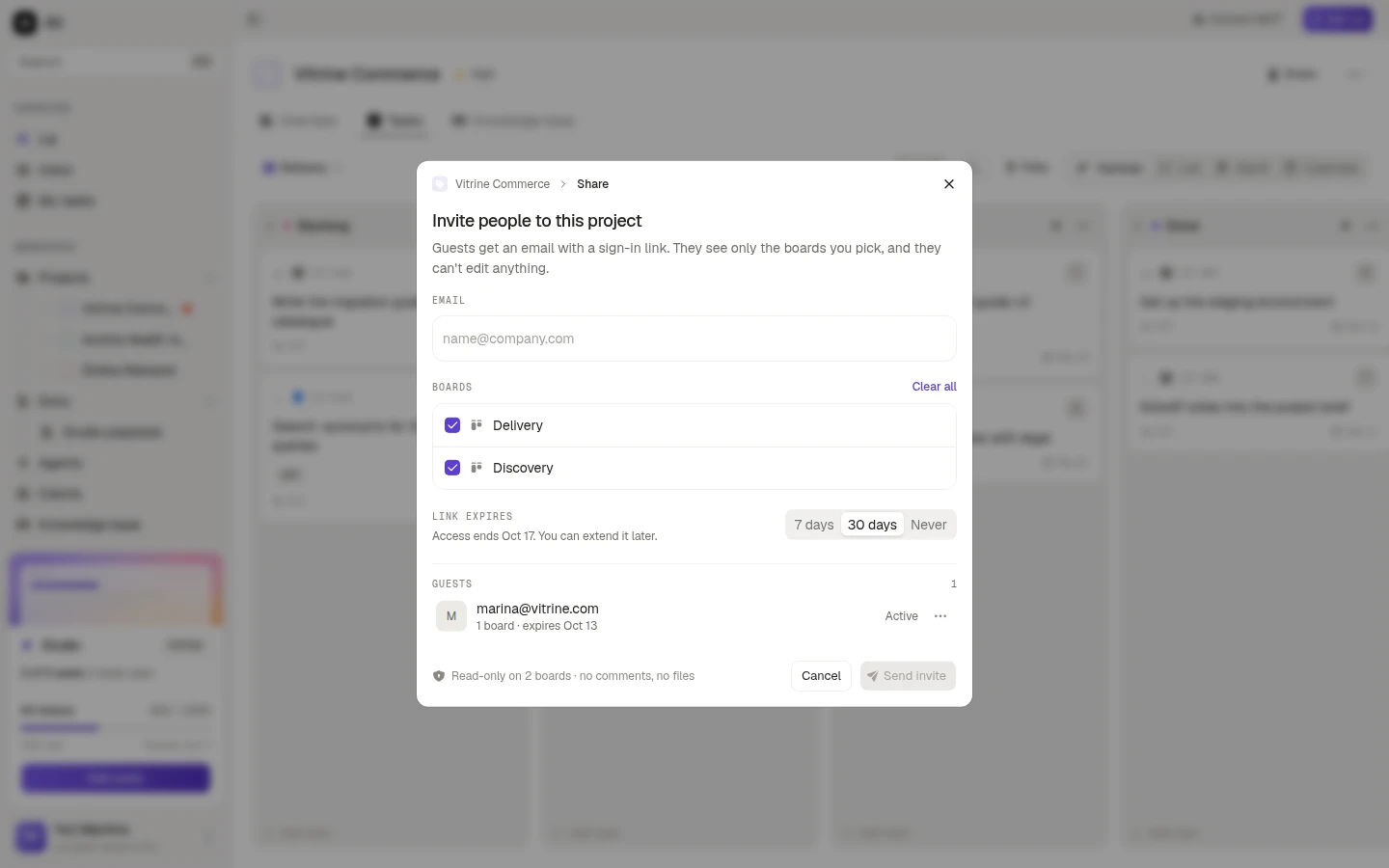
Escribe los correos
Uno o varios. Cada uno se vuelve una etiqueta, y una dirección inválida lo dice antes de que envíes.
Elige los tableros
La lista trae todos los tableros del proyecto, con Seleccionar todo y Quitar todo. Al menos uno es obligatorio, porque una invitación sin tablero no mostraría nada.
Elige cuándo caduca el enlace
7 días, 30 días o Nunca. La línea de abajo dice la fecha en que termina, y Nunca sigue funcionando hasta que lo revoques.
Envía
Cada invitado recibe un correo con un enlace de acceso. El pie repite exactamente lo que está recibiendo: solo lectura en los tableros que elegiste, sin comentarios y sin archivos.
Qué ve el invitado
El invitado entra con el correo que recibió la invitación. Ali le manda un enlace, que funciona una vez y caduca a los 15 minutos. No hay contraseña ni cuenta que crear.
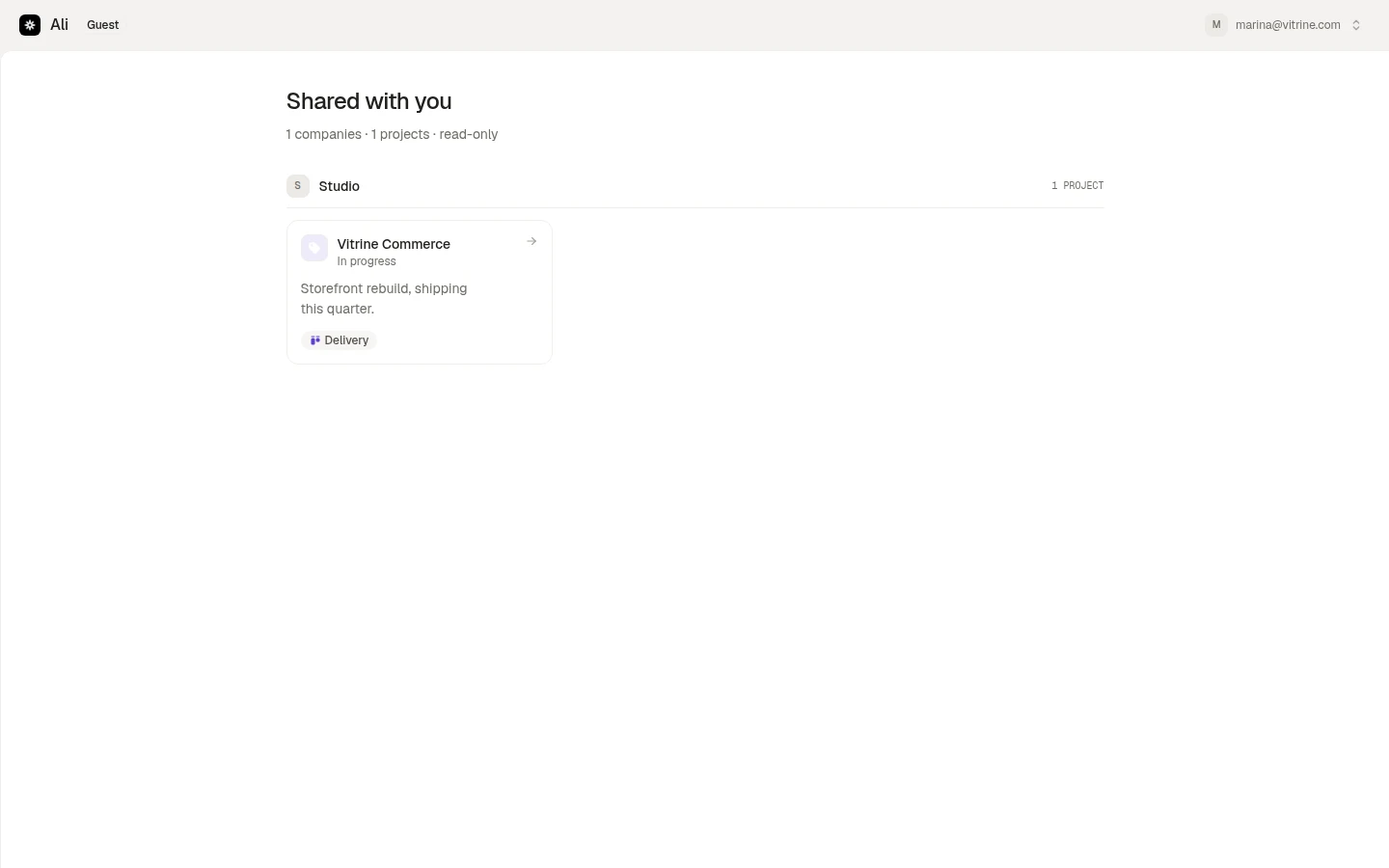
Aterriza en Compartido contigo: las empresas y proyectos compartidos con ese correo. Abrir un proyecto muestra el tablero, marcado como Solo lectura, con las tareas y sus detalles. Los comentarios y los archivos quedan ocultos, y nada es editable.
Si el mismo correo fue invitado a proyectos de más de un espacio de trabajo, todos aparecen ahí, que es justo lo que quiere un freelance que trabaja para dos estudios.
Gestionar invitados después
La lista Invitados, al final de la ventana de compartir, es toda la gente con acceso a este proyecto: su correo, cuántos tableros puede abrir, cuándo caduca el enlace, y si sigue activo.
El menú de la fila edita o revoca. Editar cambia qué tableros puede abrir, y la ventana es explícita en que los cambios se aplican la próxima vez que abra el enlace. Revocar termina el acceso.