

El panel de la tarea
Todo lo que guarda una tarea cuando la abres, propiedades, descripción, subtareas, comentarios, adjuntos, horas registradas y el archivado.
Hacer clic en una tarea en cualquier lado, una tarjeta, una fila de la lista, una barra del gantt, abre el panel. Es el mismo panel en todas partes, y todo lo que hay en él se guarda en la tarea que estás mirando.
La columna de propiedades
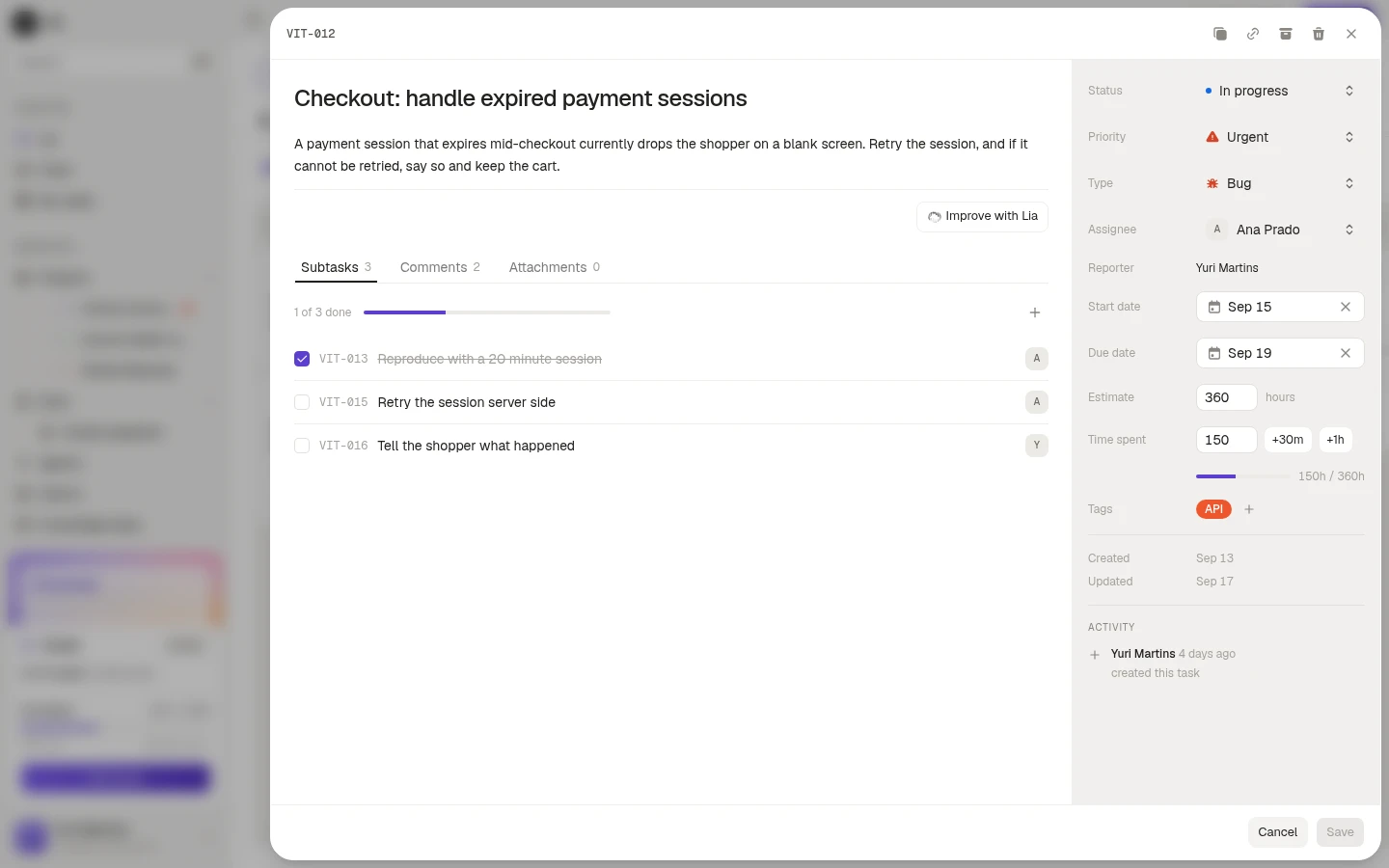
Por el lado derecho está cada campo que lleva la tarea. Estado, prioridad, tipo y responsable son selectores. Inicio y vencimiento abren un calendario y se limpian con la ×. Las etiquetas se agregan con el +.
Dos de ellas merecen su propio párrafo:
Estimación es cuánto debería llevar la tarea, en horas. Tiempo dedicado es cuánto llevó de verdad, y los botones +30m y +1h al lado son la forma más rápida de registrar horas sin hacer cuentas. La barra de abajo muestra las dos frente a frente, así una tarea en 150h de una estimación de 360h se lee de un vistazo.
Debajo de los selectores, Creada por es quien abrió la tarea, y Creada y Actualizada son las fechas. Actividad, al final, es el registro corrido: quién la creó, y qué cambió desde entonces.
Descripción, y Lia
El cuerpo del panel es el título y la descripción, ambos editables ahí mismo. Mejorar con Lia toma lo que escribiste y lo aprieta, lo que sirve sobre todo en una tarea que alguien dejó en cinco palabras durante una llamada.
Las tres pestañas
Tareas dentro de la tarea, cada una con su código, responsable y casilla. El contador de arriba dice “1 de 3 hechas” con una barra, y el + agrega una. Úsalas cuando la tarea tiene pasos que otra persona podría tomar, y déjalas de lado cuando una lista en la descripción bastaría.
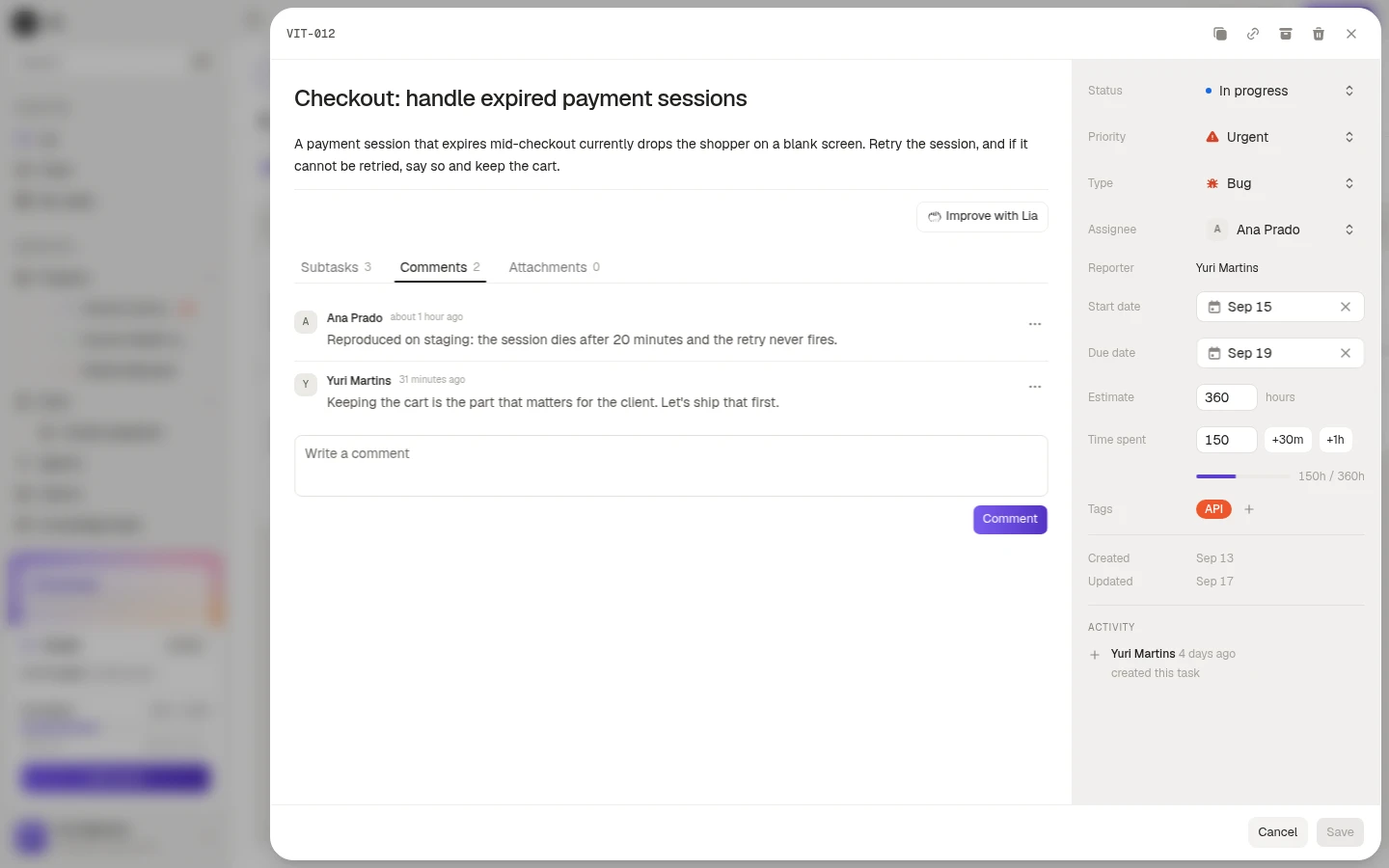
La conversación sobre esta tarea. Los comentarios llevan autor y hora, se pueden editar o borrar desde el menú a la derecha de cada uno, y un comentario editado lo dice.
Archivos de la tarea. Agregar adjunto sube uno, y cada archivo se puede descargar o quitar.
Las acciones del encabezado
Los íconos en la esquina superior derecha del panel, en orden: duplicar la tarea, copiar un enlace a ella, archivarla, eliminarla, cerrar el panel.
Copiar enlace pone en tu portapapeles una URL que abre el espacio de trabajo justo en esta tarea, que es lo que pegas en Slack en lugar de describirla.
Archivar saca la tarea del tablero sin borrar nada. Las tareas archivadas vuelven con Mostrar archivadas en el filtro del tablero, y el panel muestra una insignia Archivada con un Restaurar al lado. El toast de confirmación además trae un deshacer.
Eliminar es permanente, nombra la tarea en la confirmación, y no se puede deshacer.