

Slack, GitHub e Discord
Conecte os apps em que seu time conversa. Escolha o que a Lia pode ler e alterar, aprove do lado do app, e mude ou revogue esse acesso depois.
Esses três são os apps que as pessoas já deixam abertos o dia inteiro. Slack e Discord são onde a Lia publica e responde; o GitHub é onde o trabalho a que o handoff se refere realmente está. Os três são conectados pela mesma lista, e os três terminam com uma aprovação do lado do próprio app.
Slack e Discord
Aperte Conectar na linha e a primeira coisa que aparece é um seletor de permissões. Ele é sobre o seu workspace da Ali, não sobre o canal: decide o que a Lia pode ler e alterar aqui quando estiver trabalhando de lá.
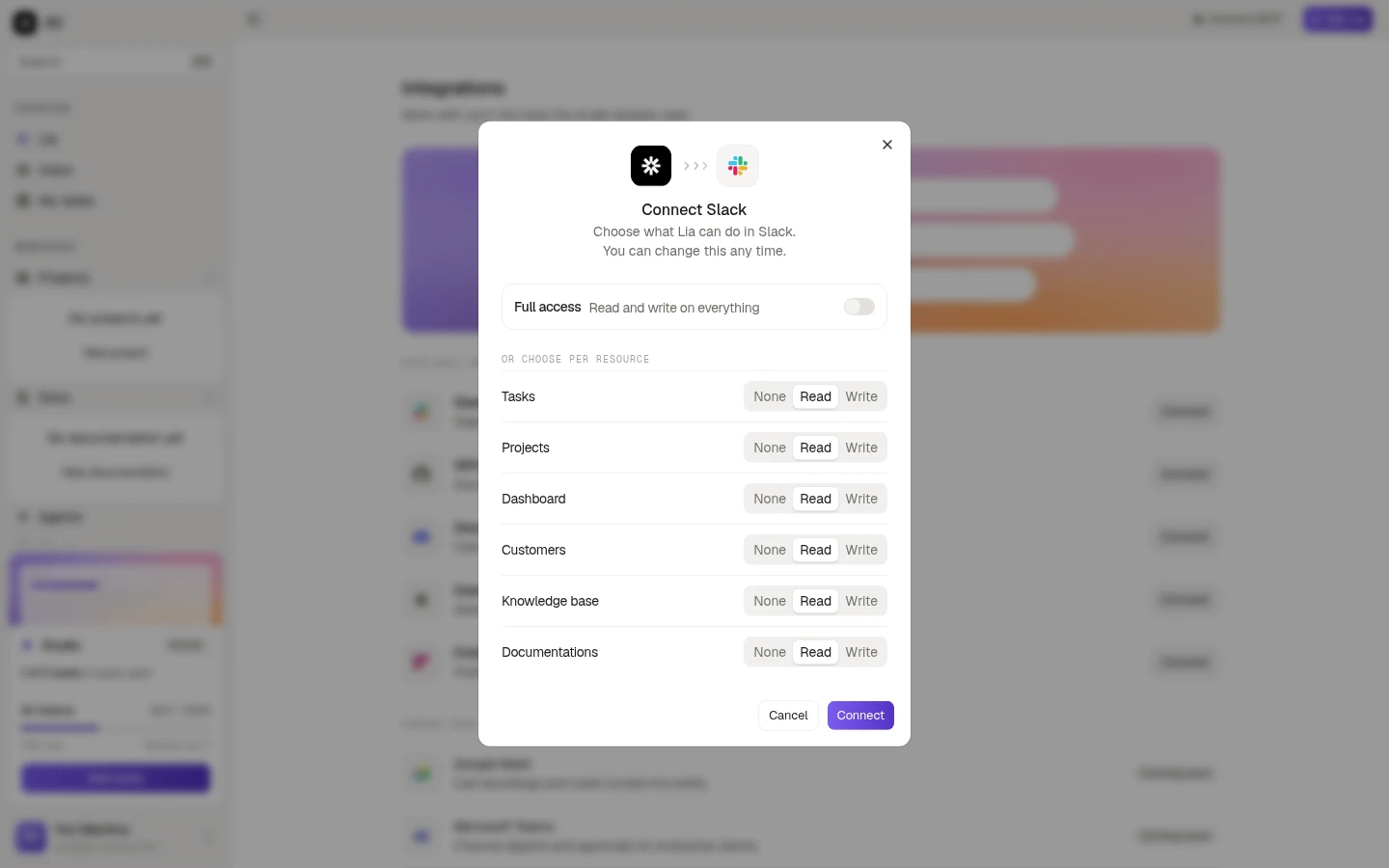
Acesso total joga tudo para Escrita de uma vez. Abaixo dele, cada um dos seis recursos aceita Nenhum, Leitura ou Escrita por conta própria. O padrão é Leitura em tudo, o que é um bom ponto de partida: a Lia consegue responder a partir do seu workspace, e não consegue alterá-lo.
Escolha o acesso
Comece deixando em Leitura, ou suba as linhas em que a Lia tem um trabalho a fazer. Tarefas em Escrita é a mais comum, porque é isso que permite que ela abra uma tarefa a partir de uma thread.
Aperte Conectar
A Ali te passa para o Slack ou o Discord. Você escolhe o workspace ou o servidor, e aprova o app por lá.
Volte
Você cai de novo em Integrações com um toast confirmando. A linha agora diz Conectado.
Os níveis são os mesmos que um token de API ou um agente usa, então se você já leu Permissões, não tem nada de novo aqui. O Painel continua sendo só leitura independentemente do que você marcar, já que não tem o que escrever.
GitHub
O GitHub não tem seletor. Aperte Conectar, aprove a instalação no GitHub, e pronto: a linha vira um selo Conectado com Desconectar ao lado. Onde o GitHub pode agir é decidido pelos repositórios que você libera durante essa instalação, do lado do GitHub.
Mudar o acesso depois
Abra o botão Conectado em uma linha do Slack ou do Discord e você recebe o mesmo seletor, dessa vez com o nome do app.
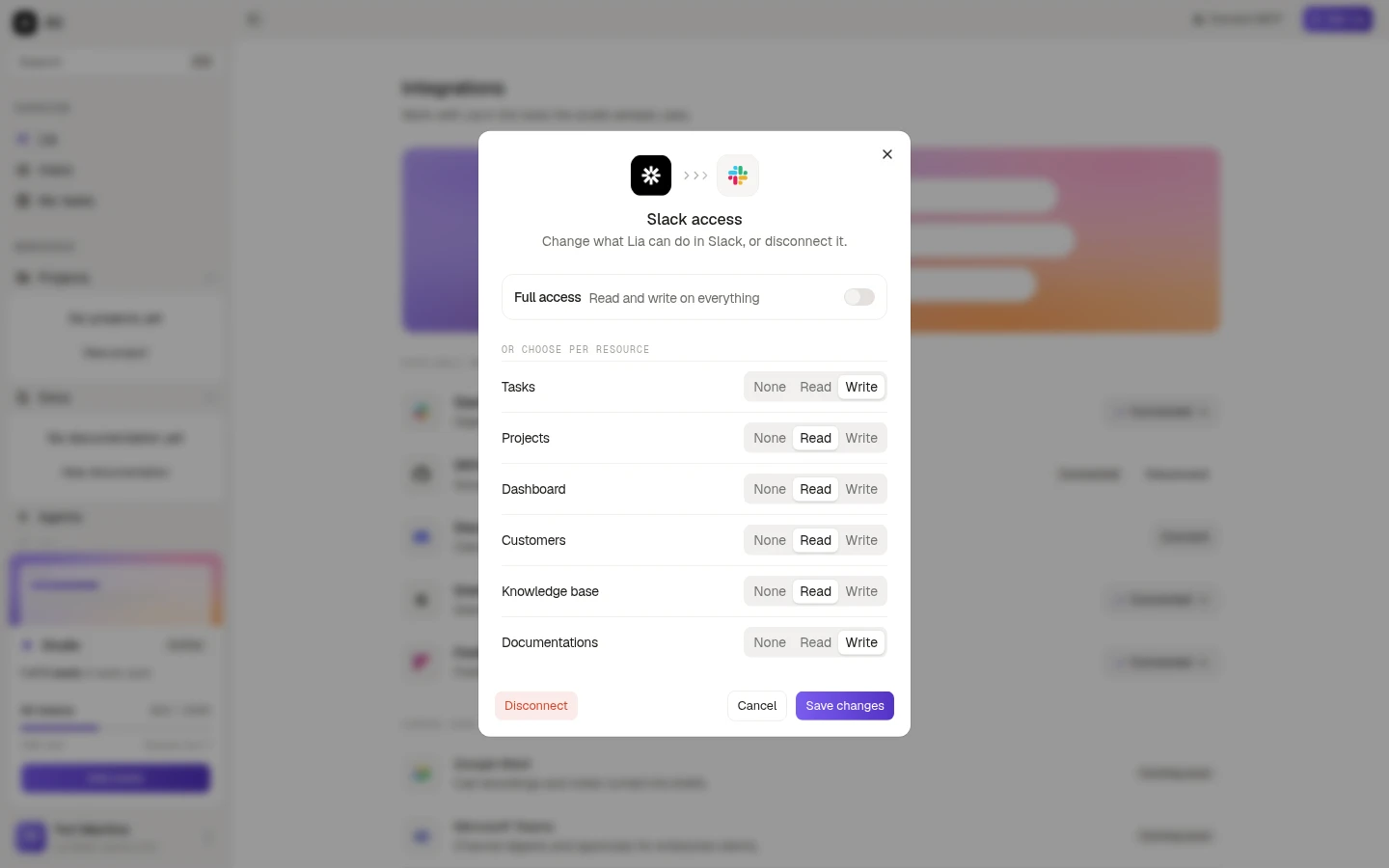
Mova qualquer linha e aperte Salvar alterações. A mudança se aplica à conexão que já existe: você não é mandado de volta para a aprovação, e nada é reconectado.
Desconectar remove a conexão ali mesmo. Vale na hora: a Lia para de ler e de publicar, e a Ali esquece o token. Nada do que já foi publicado no Slack ou no Discord é apagado, e nada do que já entrou na Ali é desfeito.
Canais para os agentes
Um Slack ou Discord conectado é o que deixa esses canais disponíveis para os agentes. No formulário do agente, o campo Canal lista os canais de uma integração conectada, e mais nada.
Isso tem uma consequência que vale saber: desconectar uma integração para a qual um agente reporta quebra a entrega, não a execução. O agente continua rodando e o relatório continua sendo escrito, mas a publicação falha, e a execução diz isso. Se uma execução reportar falha de entrega e ninguém mexeu no canal, olhe esta tela primeiro.
Criar um agente
Escolha o gatilho, escreva a instrução e mande o relatório para um canal conectado.
Execuções
Onde uma falha de entrega aparece, e como ler isso.
Quando algo falha
- O toast diz que não deu para conectar. A aprovação foi recusada ou cancelada do lado do app. A linha continua como estava, então aperte Conectar e passe pelo fluxo de novo.
- O campo de canal de um agente diz “Conecte em Integrações”. A integração não está conectada. É aqui que isso começa.
- Ele diz “Reconecte em Integrações”. A conexão ainda está na lista, mas o app não a aceita mais, normalmente porque o acesso foi revogado do outro lado. Desconecte aqui e conecte de novo.
- Ele diz “Nenhum canal encontrado”. A conexão funciona, e o app não reporta nenhum canal em que a Ali possa publicar. Verifique do lado do app se o bot está no canal que você quer.
- O acesso parece maior do que você lembra. Abra a linha, leia os seis níveis e baixe o que você não precisa. Salvar vale a partir da próxima coisa que a Lia fizer.